
Windowsでネイティブ・インストールで Claude Code でエラー。その時どうする?(10/18追記)
原因は、Bunというツールにある。一時的な解決策と、今後について

以下のようなエラーが出る方向けの解決策です。お試しください。
Bun 1.3以上のインストールと設定
Claude Codeの再インストール
※ 以前に書いた方法では、解決しない人も多かったので調べ直しました
問題について
以下のようなエラーが出る場合があります。メッセージは英語ですが、Bunというツールがパニック(エラー)を起こしているとのこと。
PS C:\Users\USER\workspace\practice\beautiful_Earth> claude
============================================================
Bun v1.2.23 (cf136713) Windows x64 (baseline)
Windows v.win11_dt
CPU: sse42 avx avx2
Args: “C:\Users\USER\.local\bin\claude.exe”
Features: Bun.stderr(2) Bun.stdin(2) Bun.stdout(2) dotenv jsc spawn standalone_executable
Builtins: “bun:main” “node:assert” “node:async_hooks” “node:buffer” “node:child_process” “node:constants” “node:crypto” “node:domain” “node:events” “node:fs” “node:fs/promises” “node:http” “node:https” “node:module” “node:net” “node:os” “node:path” “node:path/win32” “node:perf_hooks” “node:process” “node:querystring” “node:stream” “node:string_decoder” “node:timers/promises” “node:tls” “node:tty” “node:url” “node:util” “node:zlib” “undici” “ws” “node-fetch” “node:inspector” “node:http2”
Elapsed: 1167ms | User: 968ms | Sys: 203ms
RSS: 0.30GB | Peak: 0.31GB | Commit: 0.39GB | Faults: 77993 | Machine: 8.45GB

panic(main thread): Unexpected error
ENOTCONN: Transport endpoint is not connected (open())
oh no: Bun has crashed. This indicates a bug in Bun, not your code.

To send a redacted crash report to Bun’s team,
please file a GitHub issue using the link below:

https://bun.report/1.2.23/(ここにGithub Issueへ投稿するためのリンク)
参考情報:
解決方法
以下の手順で実行します。
bunの削除(念のためです。インストールされていない方がほとんどだと思う)
bunの最新版をインストール
bunのパスの設定
bun動作の確認
Claude Code Windowsバイナリ版インストール
(1) bunの削除
winget で Bun をインストールした方は、削除してください。winget の bun は 1.2.23 で古い可能性があります(2025年10月18日現在)。
まず、bunが入っているか確認します。PowerShellを起動し以下を実行します。
bun --versionもし、バージョン番号が表示され、1.2.23なら古いので削除します。エラーメッセージが出て「そんなコマンドはない」と表示されたら、次のステップへ
winget uninstall Oven-sh.Bun(2) 最新のbunをインストール
wingetではない方法で、bunをインストールします。念のためPowerShellを開き直してて、以下を実行してください。参考情報はこちら
powershell -c “irm bun.sh/install.ps1|iex”無事、インストールされてか確認します。以下のコマンドを実行してください。バージョン番号が表示されていればOKです。1.3.0 などです。
& “$env:USERPROFILE\.bun\bin\bun” --version(3) PATHを設定
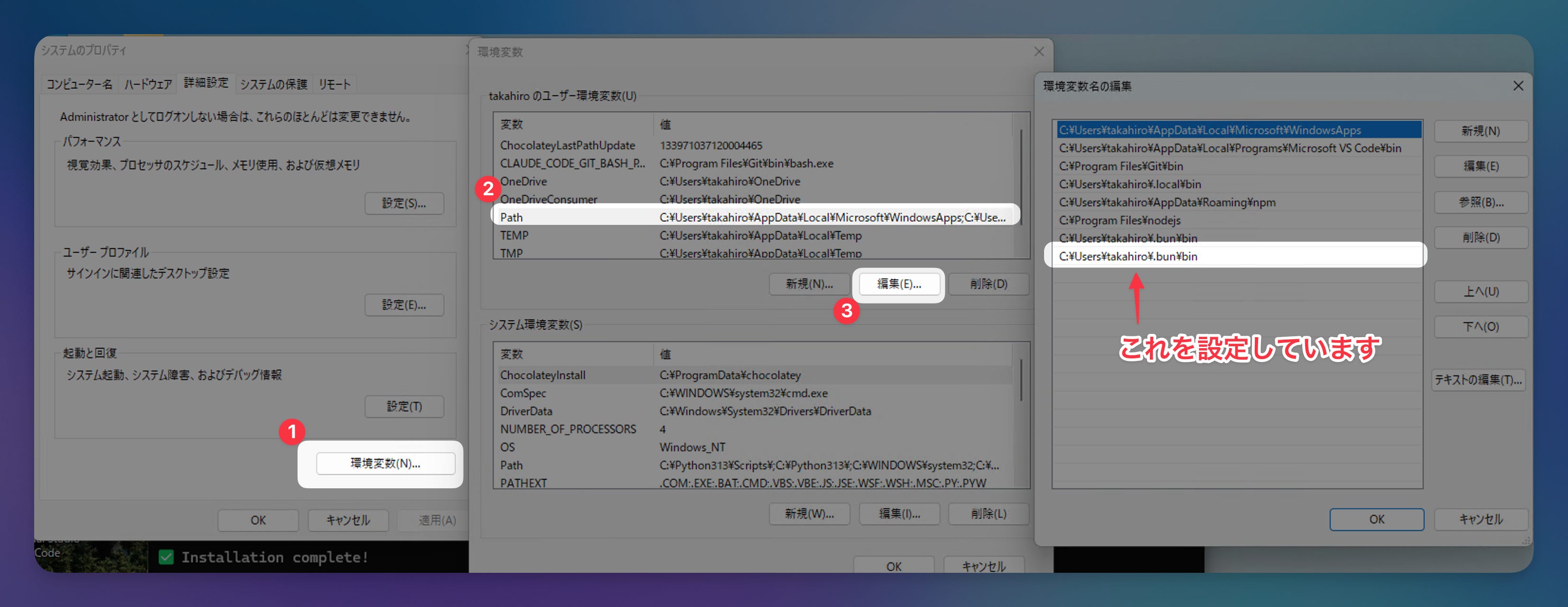
PATHというものを設定することで、bunが使えるようになります。以下のコマンドを実行してください。注意メッセージが出ますが、強制実行してください。
[System.Environment]::SetEnvironmentVariable(
    “Path”,
    [System.Environment]::GetEnvironmentVariable(”Path”, “User”) + “;$env:USERPROFILE\.bun\bin”,
    [System.EnvironmentVariableTarget]::User
)
(4) 確認作業
PowerShellを必ず開き直してください。その上で、bun が使えるかテストしてください。バージョン番号が1.3.0 のように出ればOKです。
bun --version(5) Claude Codeのインストール
以下のコマンドを実行してインストールしてください。
irm https://claude.ai/install.ps1 | iexあるいは、最新版を強制的にインストールしてください。
& ([scriptblock]::Create((irm https://claude.ai/install.ps1))) latestおそらく、これで解決すると思います。
※ Claude Codeを使うには、Git for Windowsをインストールし、bashが使えるようにパスや環境変数を設定する必要があります。これらは、講座の内容を参考に確実に実行しておいてください!
今後について
Claude Code で Bun 1.3以上が使われるようになったら、自分のPCに入れているBunを削除するか、自分でアップデートをするかを選んでください。
(1) アップデートする
以下のコマンドをPowerShellで実行します。たまに思い出して実行すると良いかもしれない。Claude Code でエラーして、bunがエラー原因になっていたら、実行する。
bun upgrade(2) 削除する
Claude Code が Bun 1.3以上を使うようになってから削除する(いつになるかは不明)。
powershell -c ~\.bun\uninstall.ps1