

【注意 2026年8月18日】Unsplash コネクタは、すごく使いづらいです!
現在のところ、使用制限が厳しいようです。すぐにアクセスできなくなります。また、画像を検索した後、すぐにダウンロードして使うなどの自動化は、現状では難しいです。
主に、Claude Codeで利用する(その場合は、APIを使った方がいい)のがおすすめです。
Unsplashという画像サービスは、ご存知でしょうか?
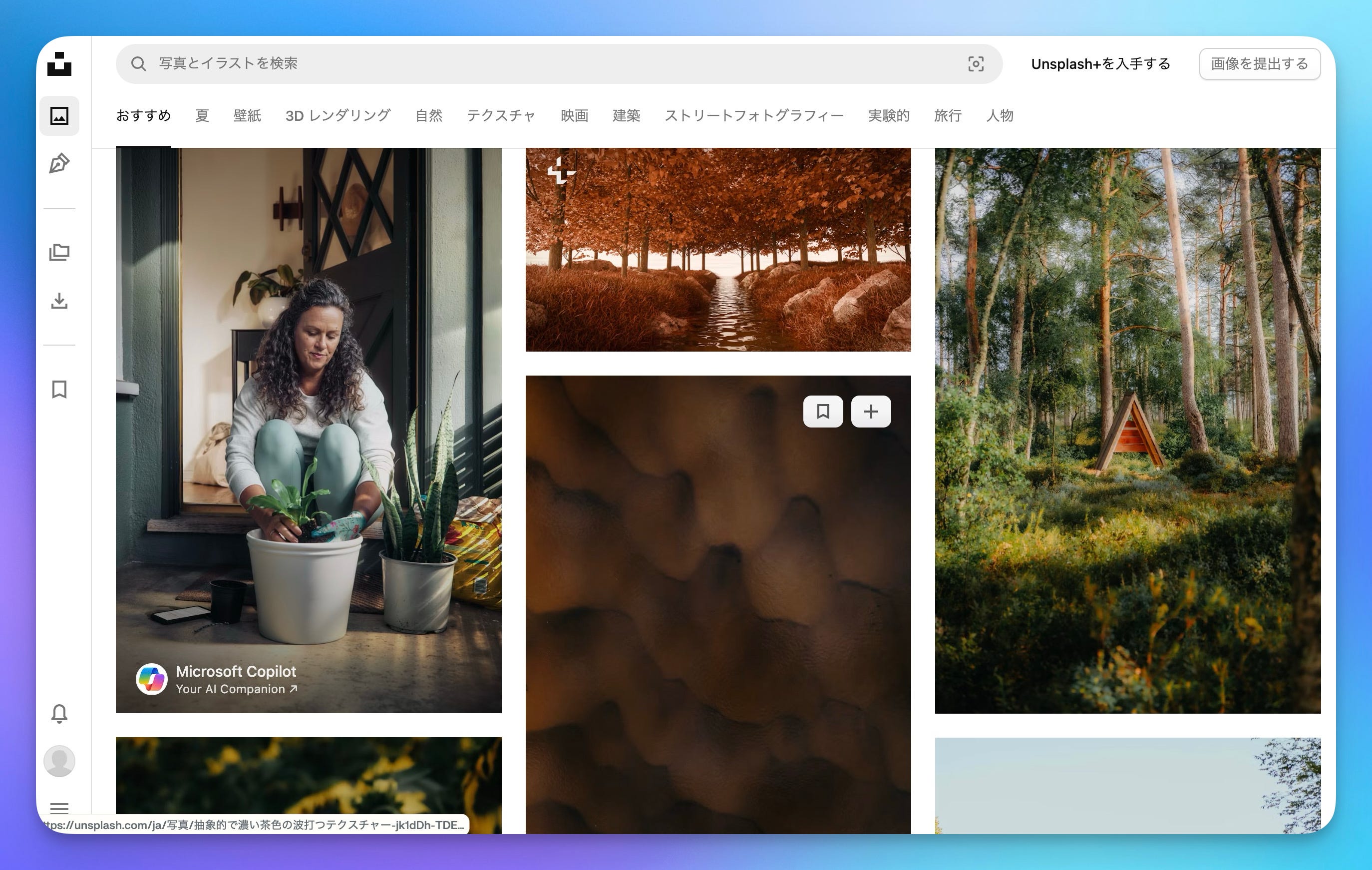
プロのカメラマンやクリエイターが撮影した高品質な写真を、無料で使えるライブラリとして公開しているサービスです。ブログのアイキャッチ画像やスライドの画像、Webページのビジュアルなど、様々な場面で活用されています。
先日、UnsplashをClaudeから使えるようにするコネクタが、公式に追加されました。
コネクタが登場する前から、私は自分でUnsplash用の連携を作って試していました。ただ、やはり公式が用意してくれたものは安定感がありますし、設定もシンプルです。
この記事では、この公式Unsplashコネクタの使い方を紹介します。
Unsplashコネクタでできること
Unsplashコネクタを使うと、Claudeとの会話の中で「こんなイメージの画像を探して」と伝えるだけで、Claudeがキーワードを組み立てて検索し、候補を見せてくれるようになります。
なお、コネクタを接続した状態で「全てのツールを許可」しておいて、どんなことができるか?を質問すると、一通り答えてくれます。
unsplashコネクタは、どんなことができますか?また、どのように使うと良いですか?
私のメモリ、仕事の内容に沿って、アイデアを複数示してください。
さらに、Claude Desktop Appを使っている場合は、検索して気に入った画像をパソコンに保存することも可能です。つまり「探す」と「使う」が一つの会話の中でつながります。
この記事では、ダウンロードをスムーズにするための、ちょっとした設定も、あわせて紹介します。
準備
Unsplashコネクタを使うための準備は、大きく2つです。
unsplash.com でアカウントを作成しておく
Claudeの「カスタマイズ」から、Unsplashコネクタを接続する
接続の手順は次の通りです。
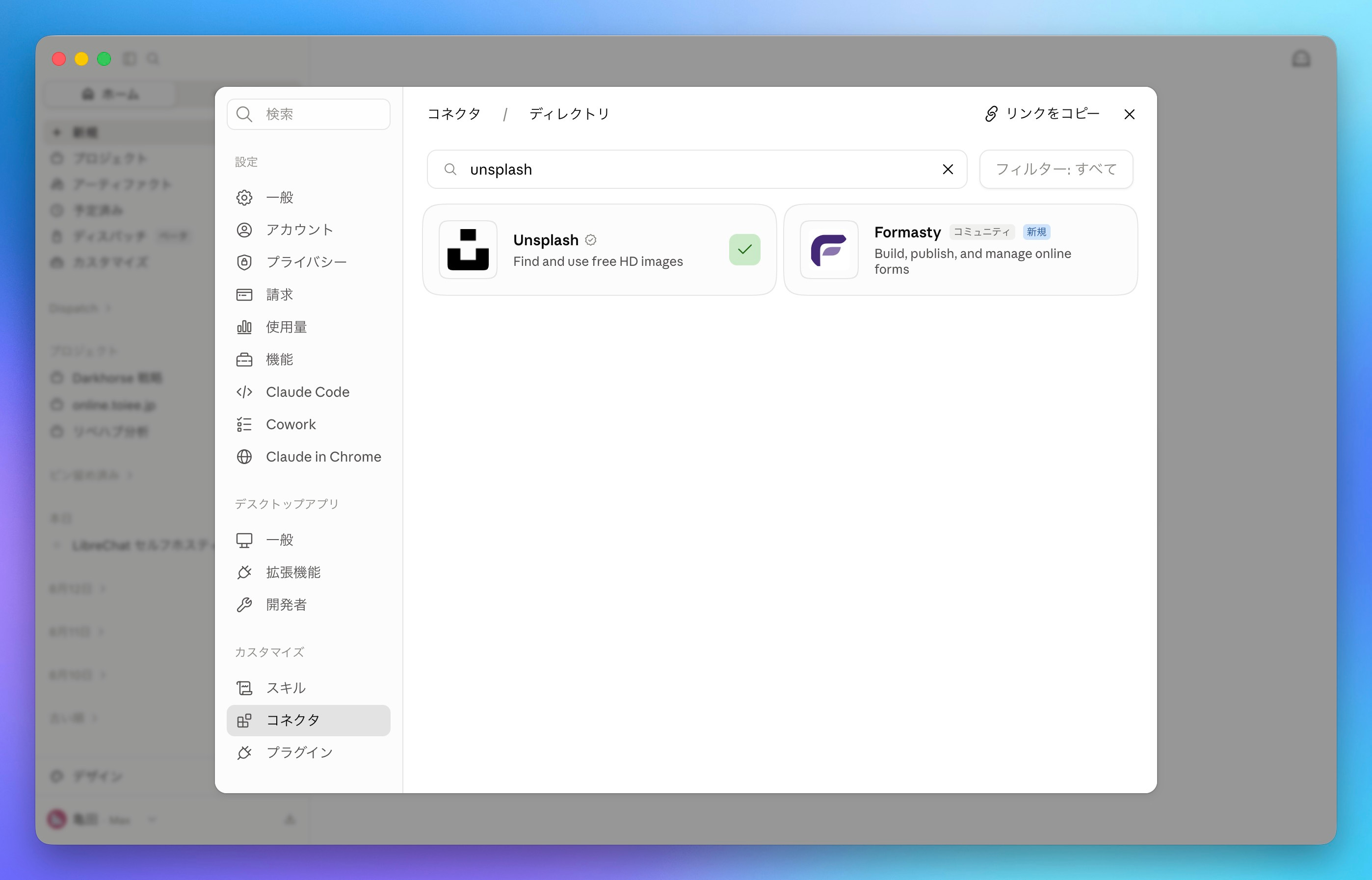
「カスタマイズ」→「コネクタ」→「追加」→「コネクタを参照」と進む
検索欄で「Unsplash」と入力する
見つかったUnsplashコネクタを接続する
(あるいは、 https://claude.ai/directory/unsplashから)
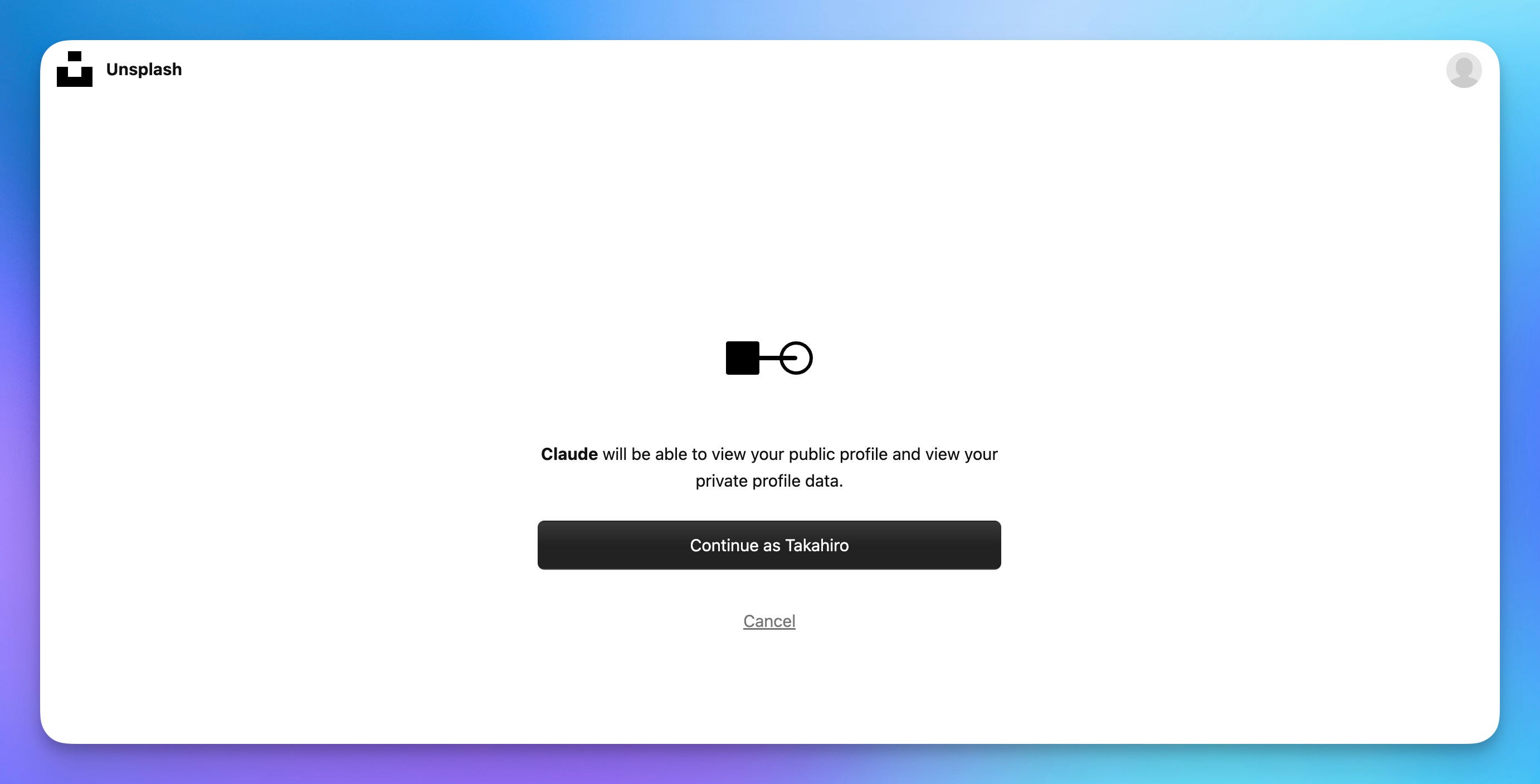
接続が完了したら、もう一度「カスタマイズ」→「コネクタ」からUnsplashの設定画面を開き、権限をすべて許可しておきましょう。
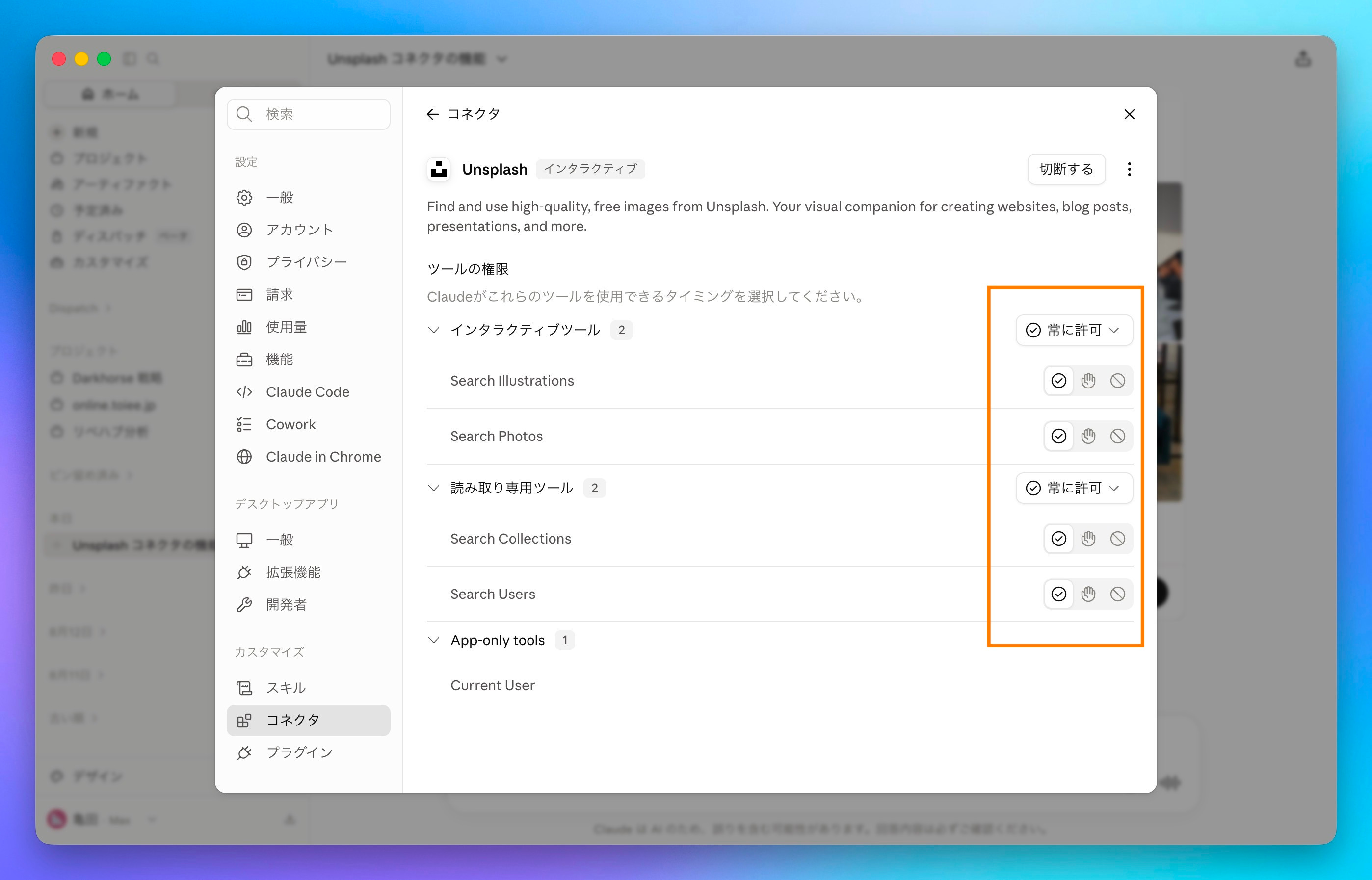
ここで許可をしておかないと、検索はできても画像を保存する操作でつまずくことがあります。
保存先の準備
画像をスムーズに保存するために、あらかじめ保存先のパスをClaudeに伝えておくと快適です。
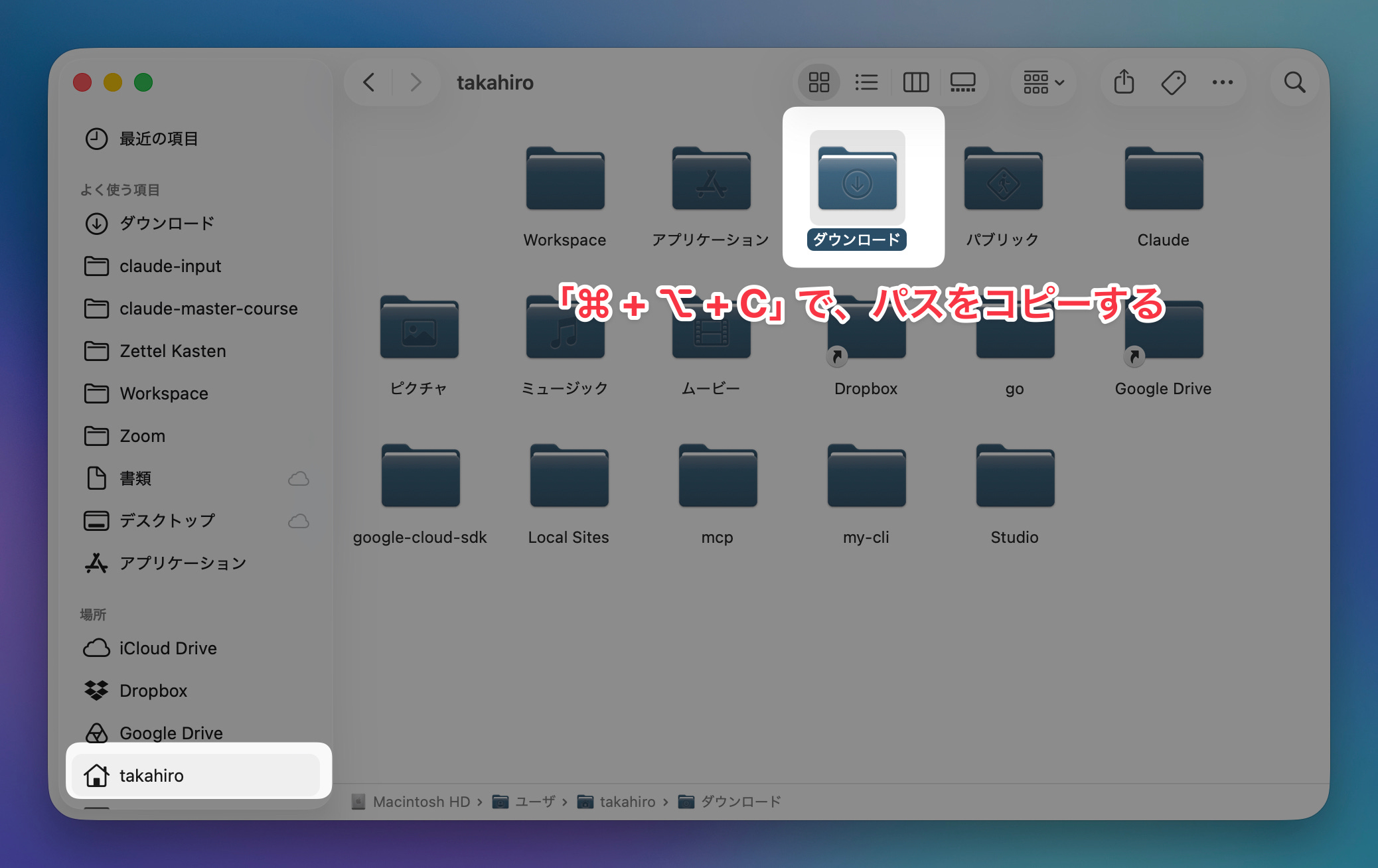
macOSの場合、Finderでフォルダを選んだ状態で option + cmd + c を押すと、そのフォルダのパスをコピーできます。これをClaudeに伝えておけば、以後は「ここに保存して」と言うだけで済みます。
保存先は、ダウンロードフォルダにしておくのがおすすめです。理由はシンプルで、「とにかくダウンロードしたものは、まずここに集める」というルールにしておくと、探し物が減るからです。そこから必要なファイルだけを、目的の場所へ移動するという仕事のやり方にしておくと、全体が整理しやすくなります。
Claudeの「設定 > 一般」を開き、Claudeへの指示に以下のように設定をしておくと、ダウンロードフォルダの位置を教えることができます。また、Chatの場合、保存をするように動作をさせられます。
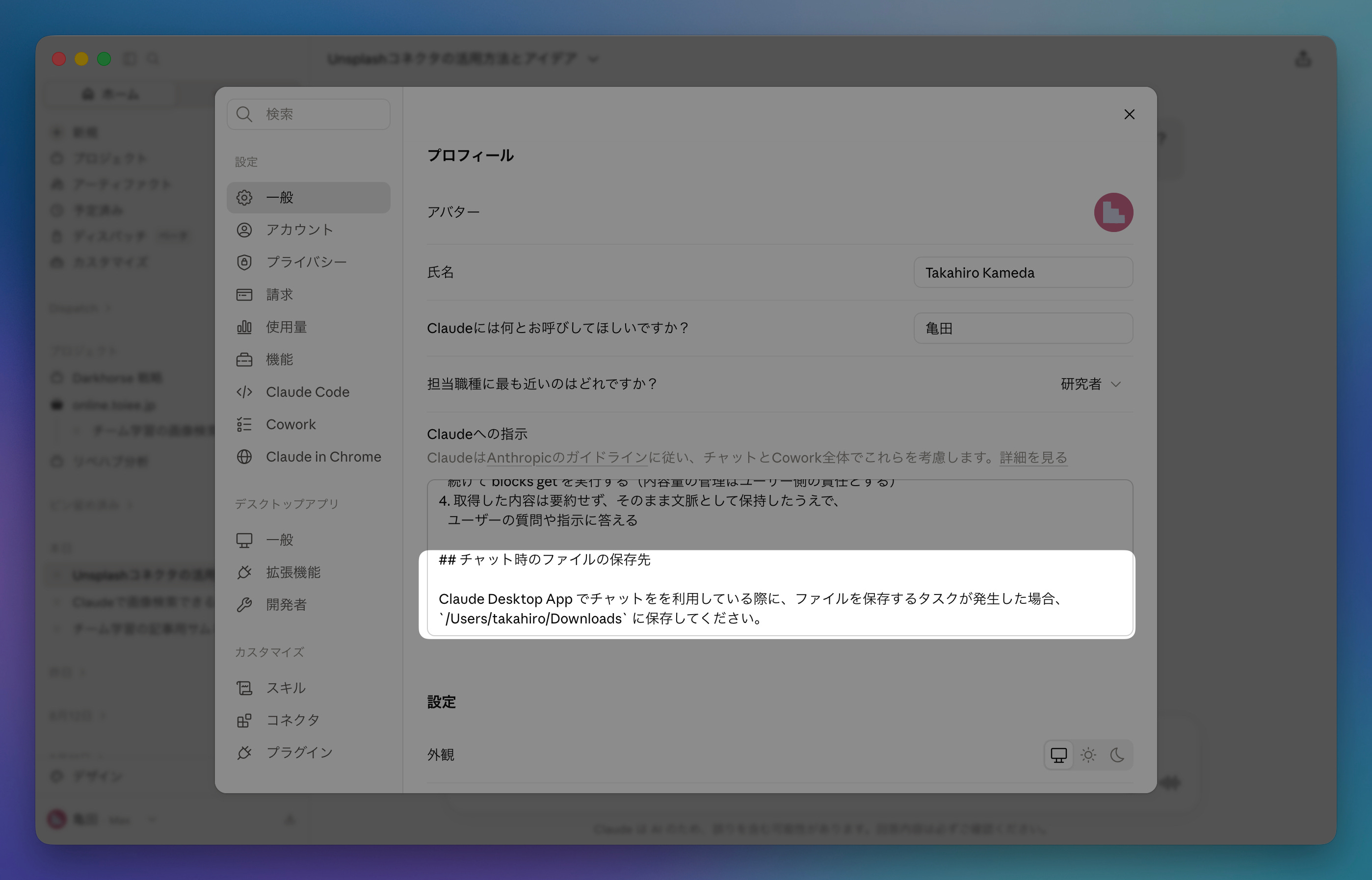
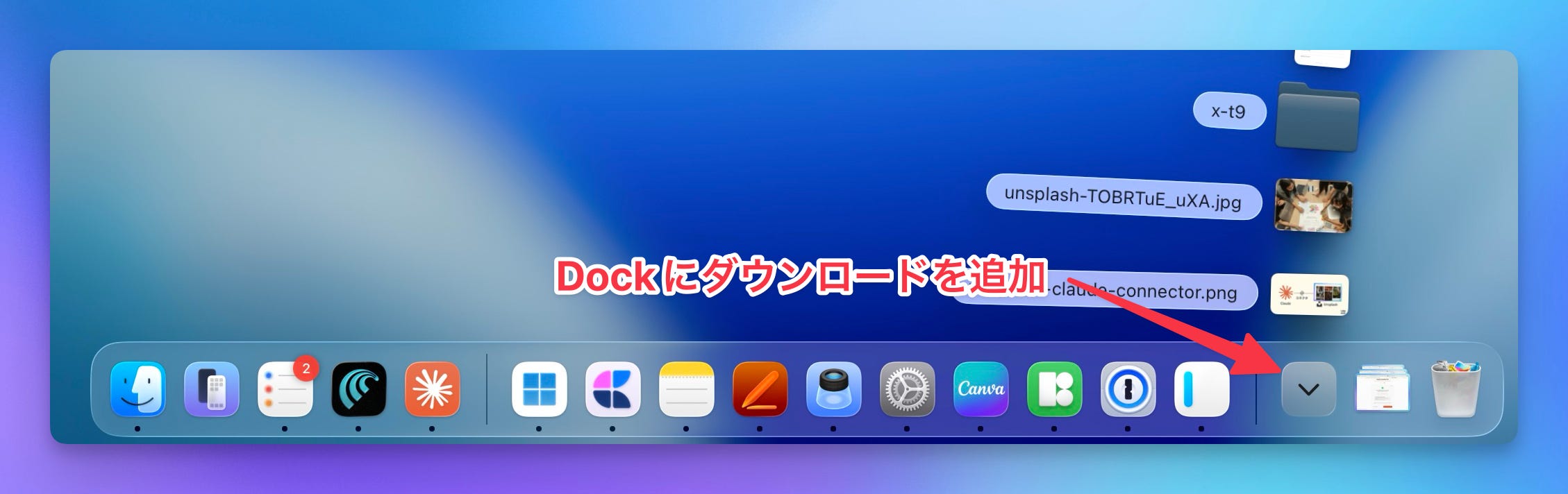
Claude Desktop App でチャットをを利用している際に、ファイルを保存するタスクが発生した場合、 `/Users/takahiro/Downloads` に保存してください。さらに、そのダウンロードフォルダをDockに追加しておくと、保存した画像へすぐアクセスできて便利です。
実際の使い方
使い方はシンプルです。
まず、Claudeに画像を探してもらいます。このとき、「何のために使う画像か」「どんな場面で使うか」「どんな雰囲気にしたいか」といったイメージも一緒に伝えると、より意図に近い候補が出てきやすくなります。
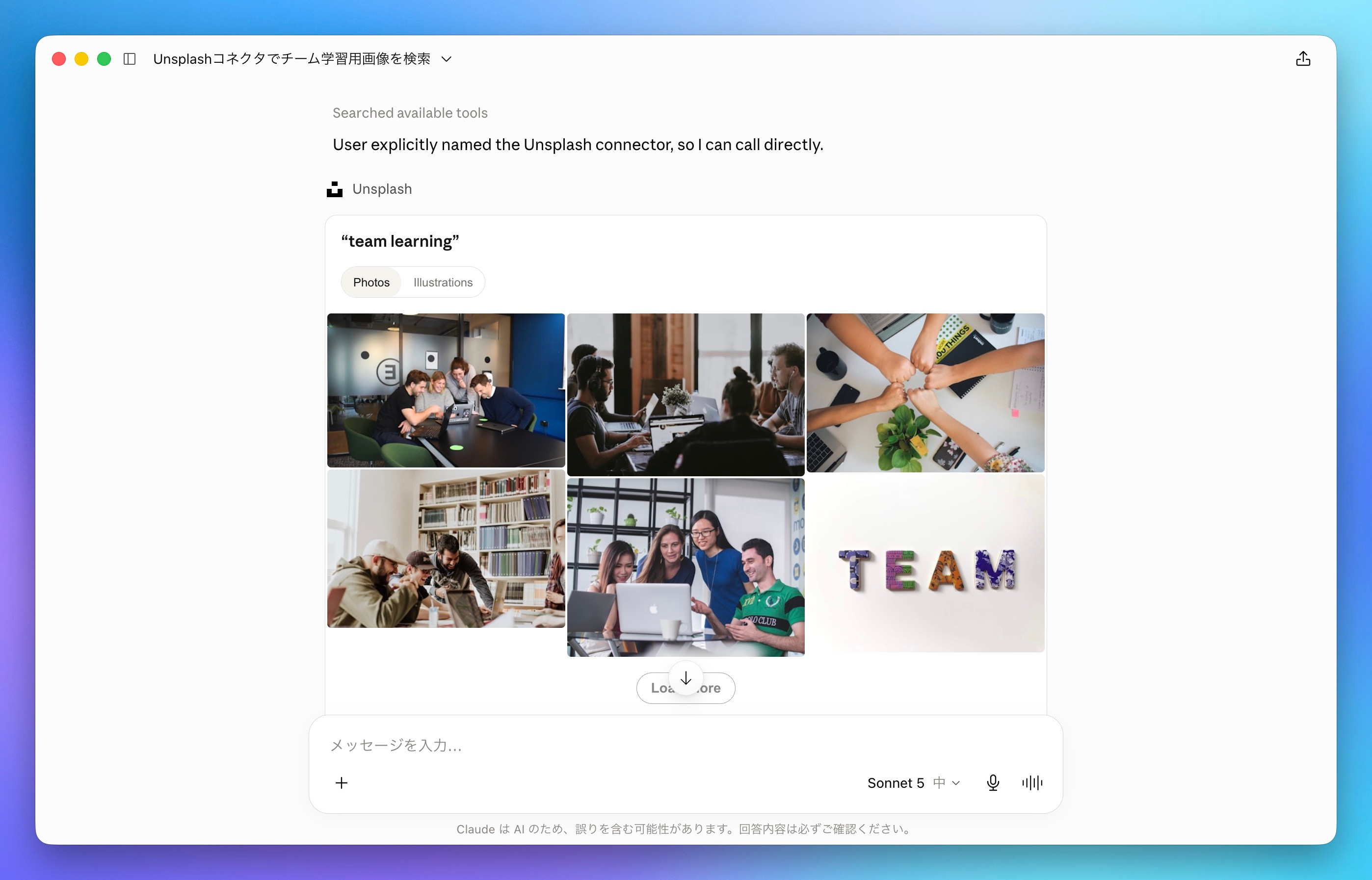
候補が出てきたら、その中からどれを保存してほしいかを伝えます。「〇枚目を保存して」と依頼したり、「(マウスオーバーして表示される写真の名前)を保存して」というように、画像を特定できる伝え方をするとスムーズです。
Unsplashコネクタは、画像を探して保存するだけでなく、Webページ作成の素材集めや、資料に厚みを持たせるためのビジュアル探しなど、色々な場面で応用できそうです。会話の流れの中で画像を差し込めるようになると、作業の切り替えが減り、制作のリズムを保ちやすくなります。
注意点
Unsplash APIにはレート制限(Rate limit)があります。短時間に検索や保存を繰り返すと、一時的に使えなくなることがあります。
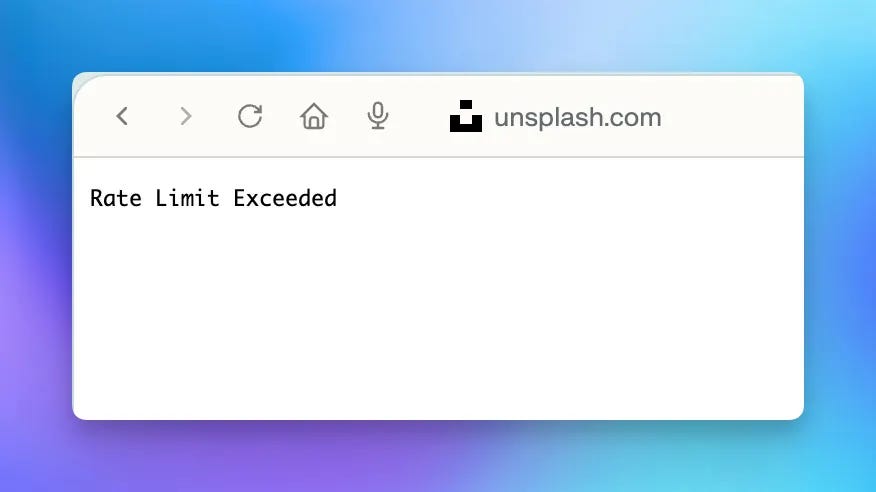
その場合は、少し時間を置いてから再開するのが基本の対処法です。
もし、もっと自由度高く使いたい場合は、Unsplashが提供しているAPIの仕組みを直接使うという選択肢もあります。こちらは設定にやや専門的な知識が必要になりますが、用途に応じて検討してみるのも一つの手です。