
ブラウザだけで、AI(Claude Code)を使って、モダンなWebページを作って公開する方法
開発環境を準備せず、ブラウザだけで、モダンなWebページを作り、公開してしまうステップを解説します

この記事では、「Claude、Claude Codeの進化」によって、Webページ作成が、真に民主化(誰でも)できたことを知ってもらうためのものです。
想定読者: 「非エンジニア」「非デザイナー」「非コピーライター」。つまり普通の人
必要なもの: 「ブラウザだけ」(開発環境を用意しなくてOK。スマホだけでもできます)
実現するもの: 「プロが作ったようなデザイン、配色、アニメーション、コピー(メッセージ)のWebページ」
費用: 「初期費用ゼロ、維持費用ゼロ、安全、高速、自動化」
※ Claudeのサブスクが必要です($20/月)
です。
知らないサービス、用語、仕組みが出てくるかも知れませんが、操作自体は、ものすごく簡単!ということを、感じていただければ嬉しいです。
全体像
以下のような流れで作ります。
Githubにリポジトリ(保管庫)を作る
Cloudflare Pagesを用意する(Github連携させる)
Claude Code on the Web で作成開始
プレビュー専用URLでチェック & 修正
公開(プルリクエストを作って、マージという手順を実行)
1つ1つのステップは、驚くほど簡単です。
(1) Githubにリポジトリを用意する
Githubという世界中で使われているアプリや、システム、Webサイトのデータを保管、管理するためのWebサービスがあります。これを利用し、あなたのWebサイトデータを保管、履歴管理をします。
具体的に行う作業は、「テンプレートから、あなたの保管庫(リポジトリ)を作る」だけです。めちゃくちゃ簡単ですよね?数クリックです。
細かく示します。
Githubアカウントを持っていない人は作成する
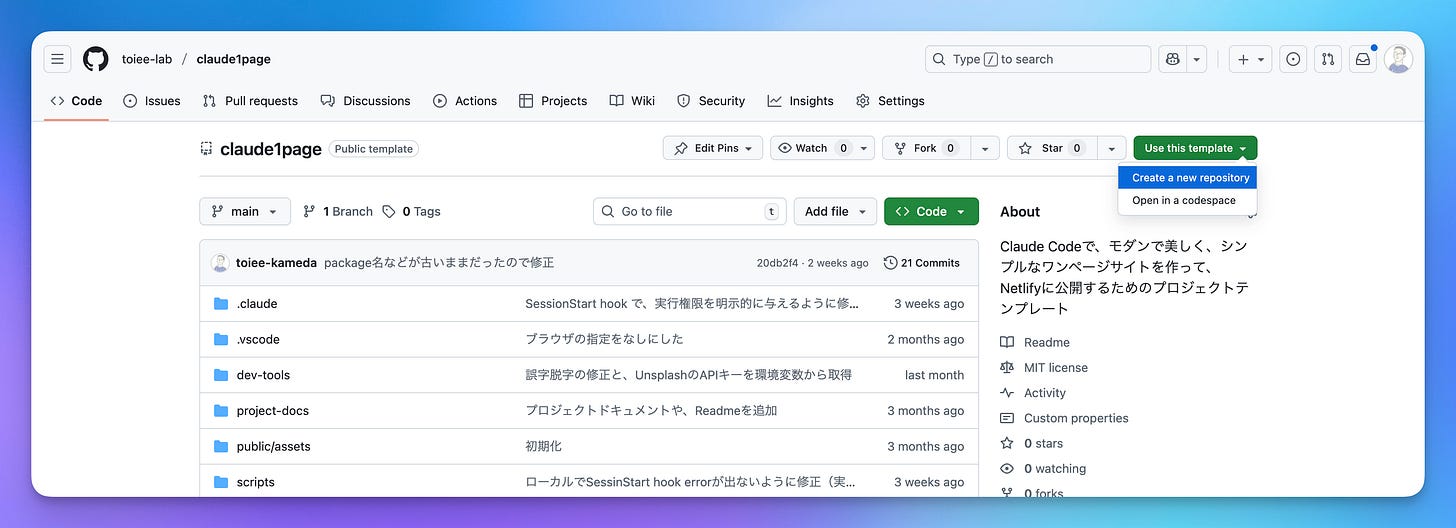
スターターテンプレートのページを開く 👉 claude1page
Use this templateボタンから、create new repository をクリック
リポジトリの設定(名前だけでOK。説明は任意。Privateを選ぶと良い)
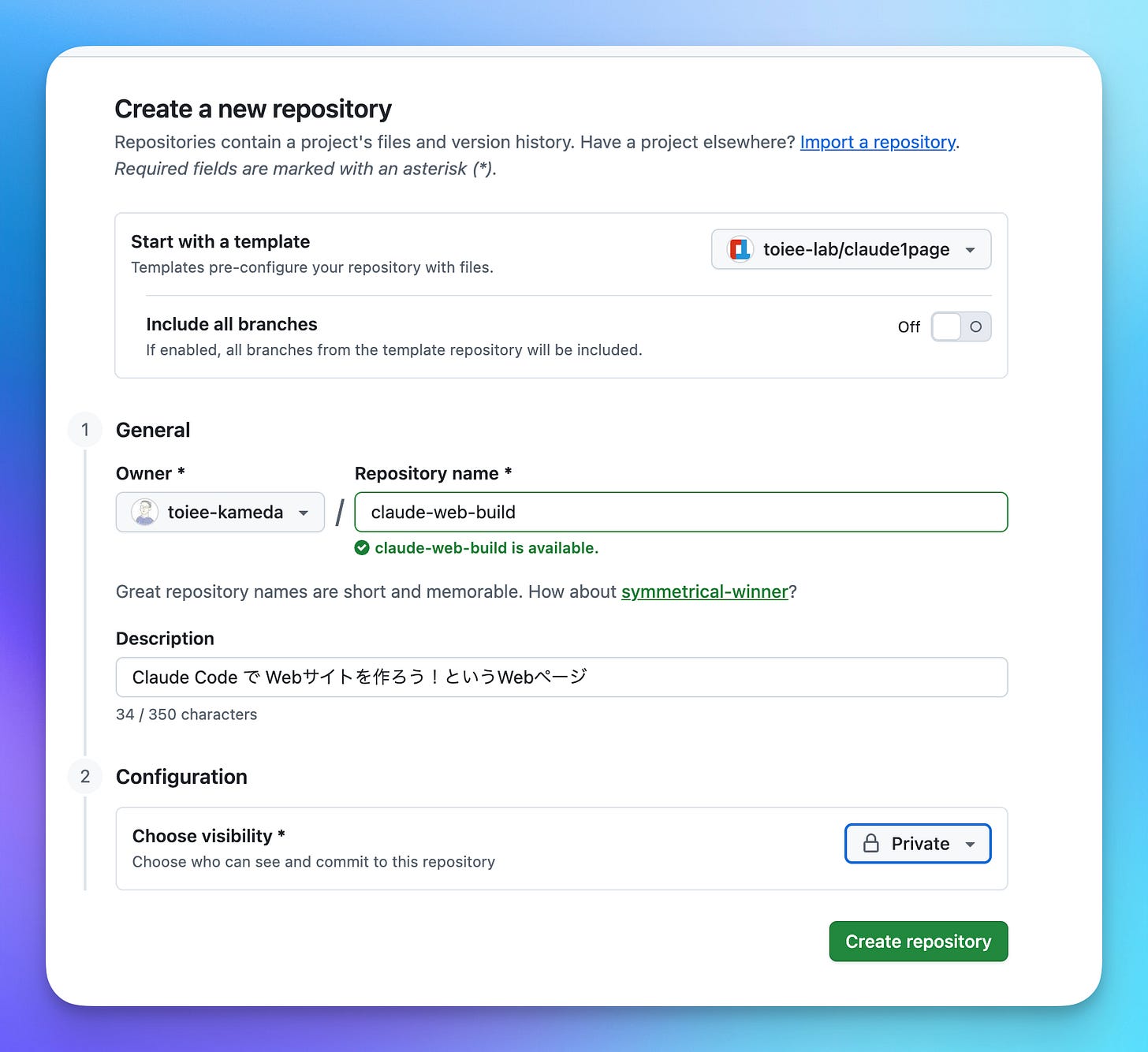
Create repository をクリック
これだけです!!
簡単ですよね。
(2) Cloudflare Pagesを用意する
こちらも、ものすごく簡単です。
Cloudflare アカウントを持っていない人は作成する
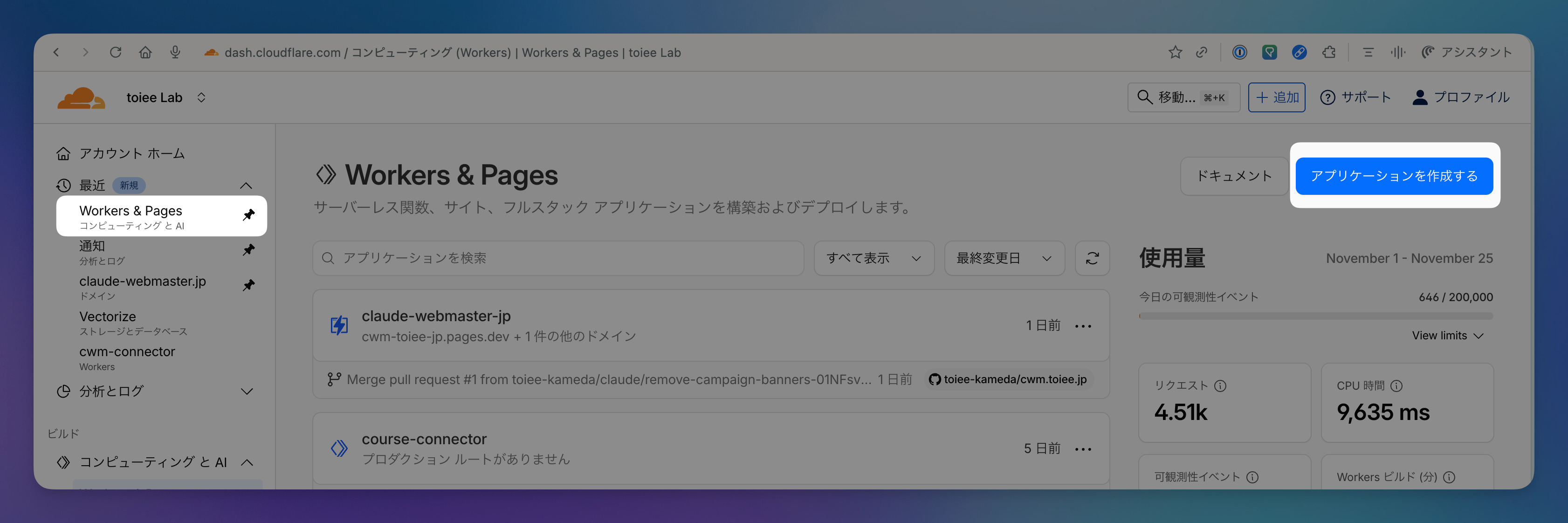
サイドバーの「コンピューティングとAI」から、Workers & Pagesをクリック
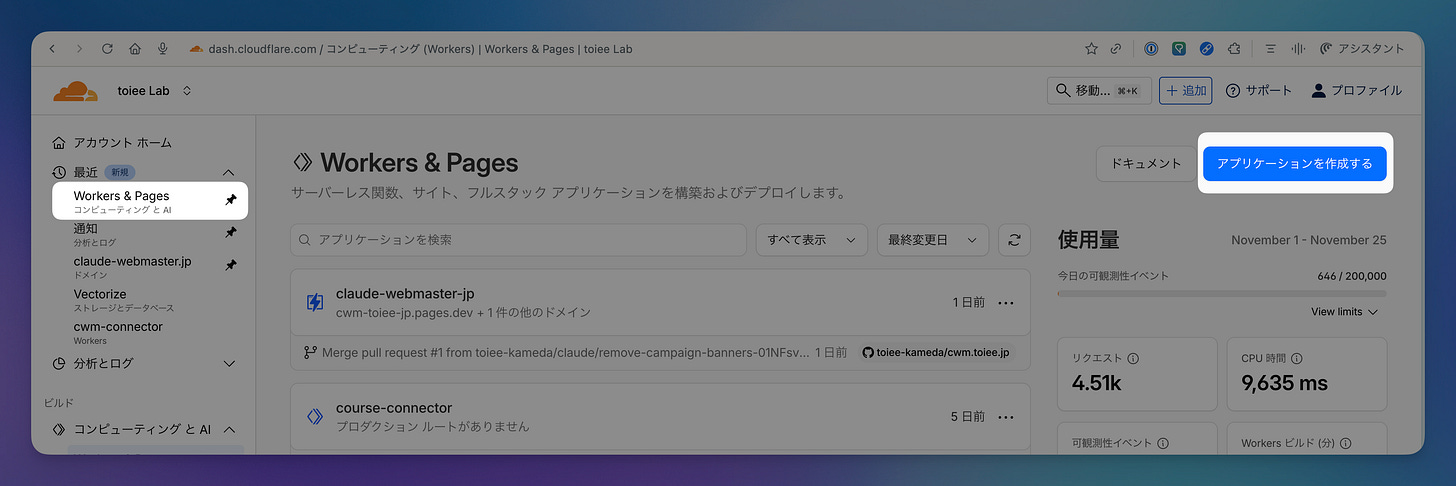
アプリケーションを作成する
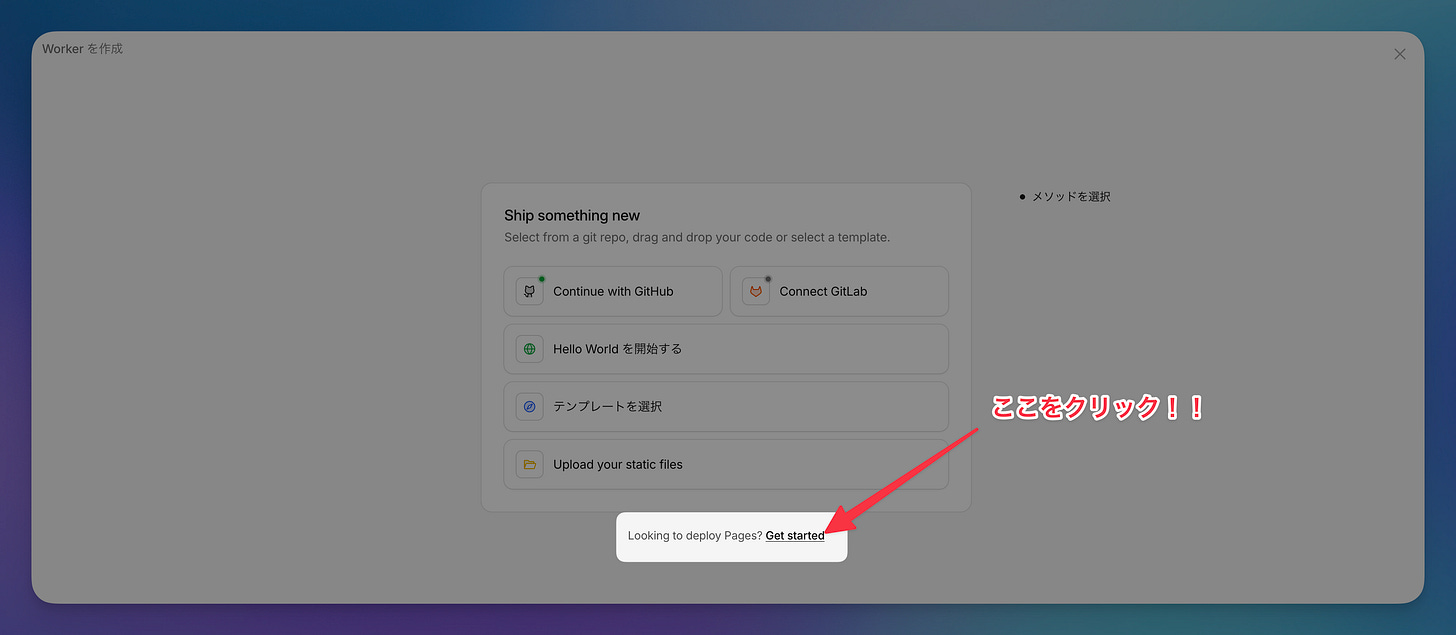
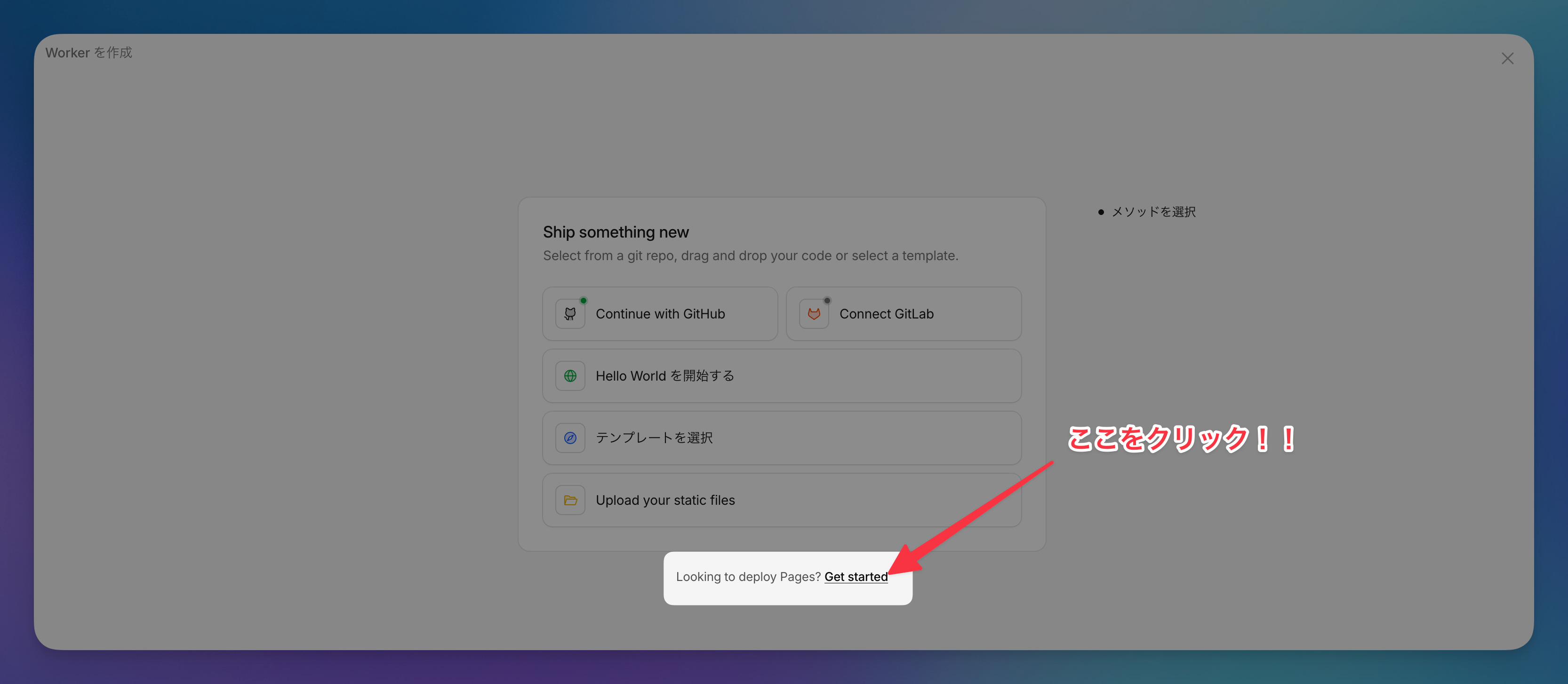
Cloudflare Pagesのための設定を開く
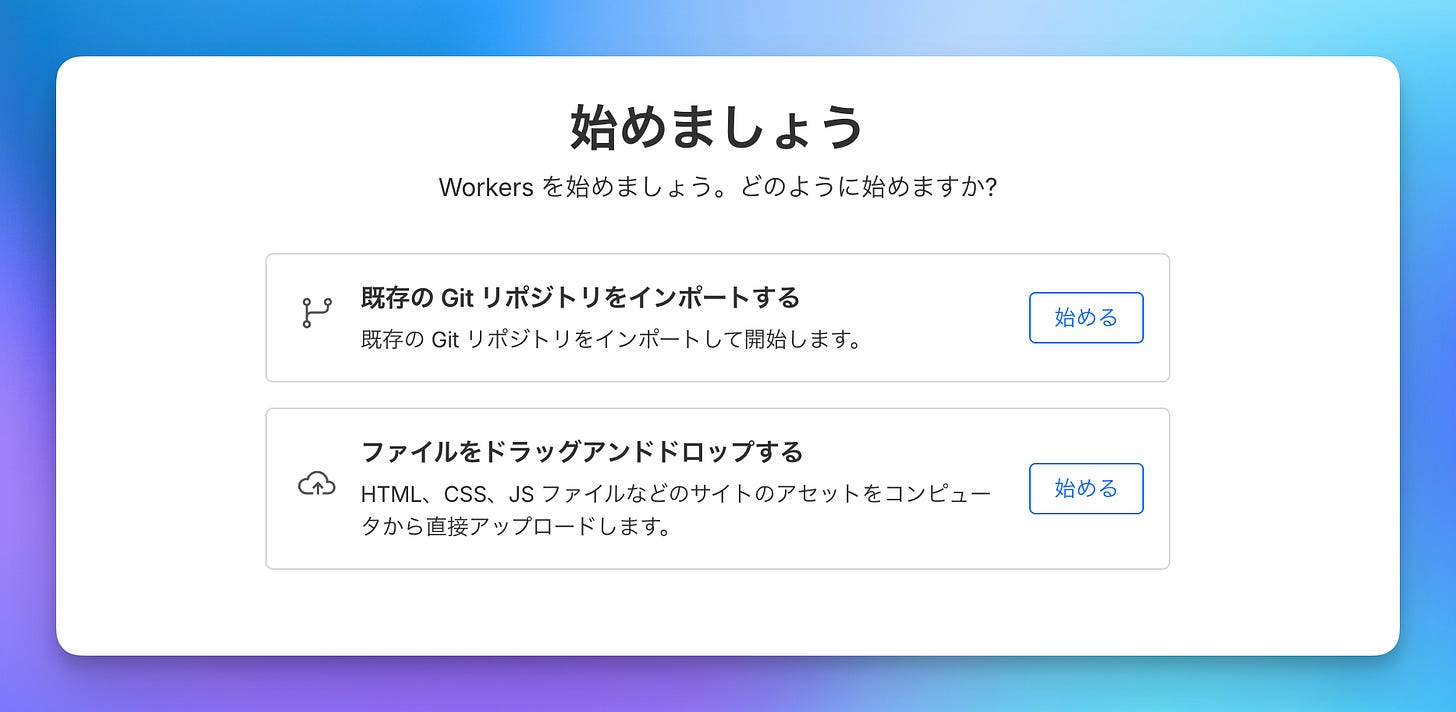
既存のリポジトリをインポートするを選ぶ
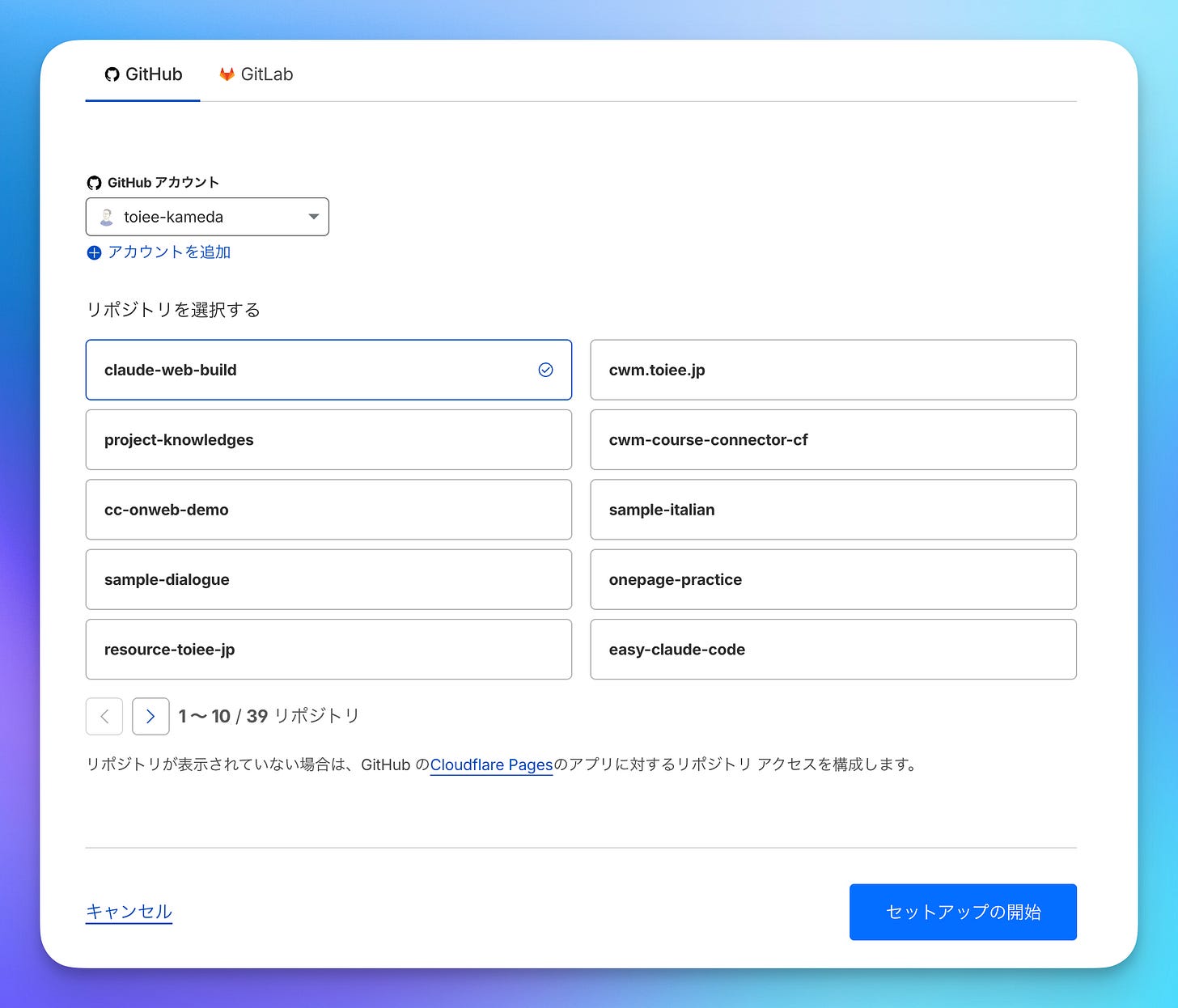
先ほど作ったリポジトリを探してクリックして選択。さらにセットアップへ進む
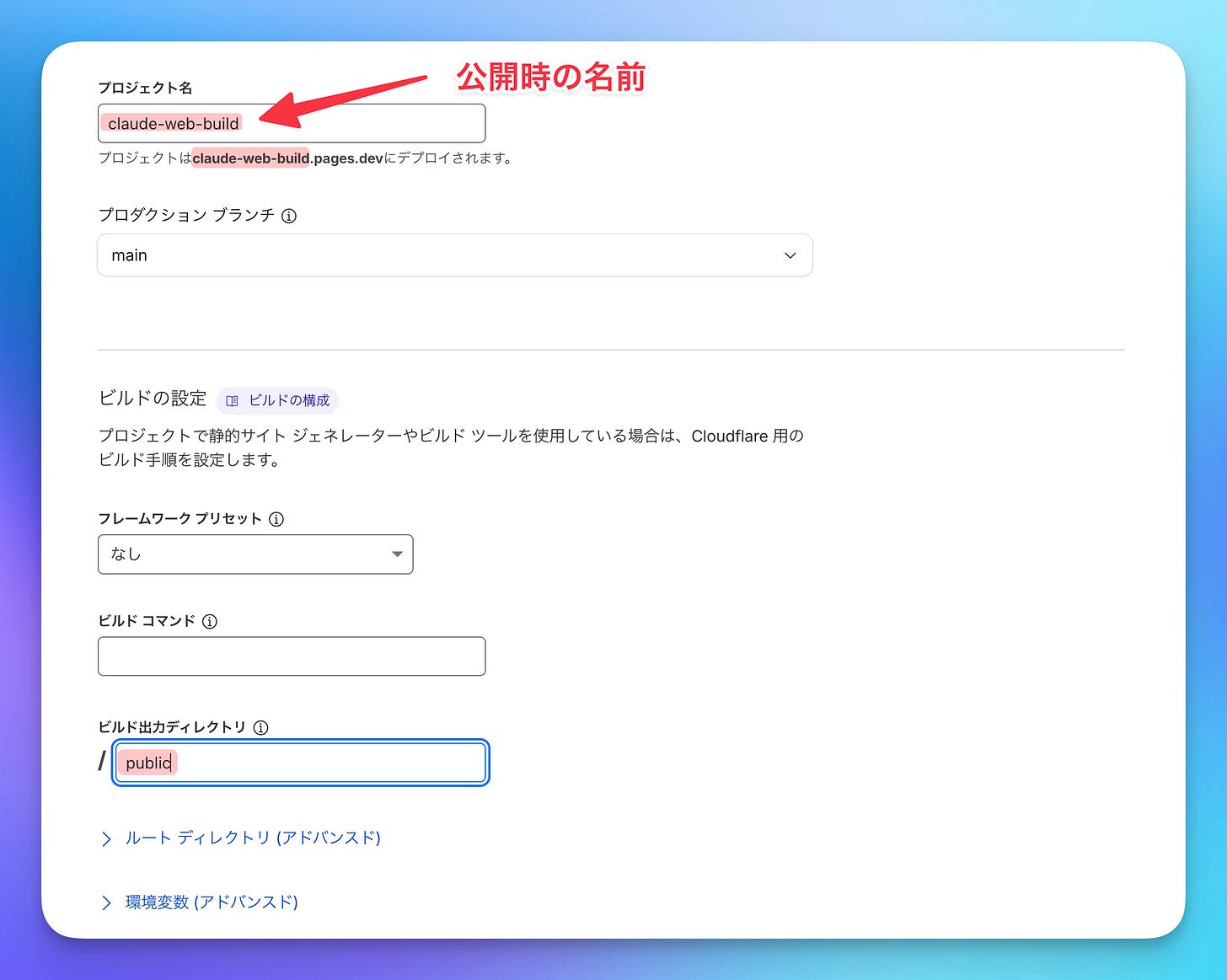
公開時の名前を好きなものにし、「ビルド出力ディレクトリ」を public 選び、次へ進む
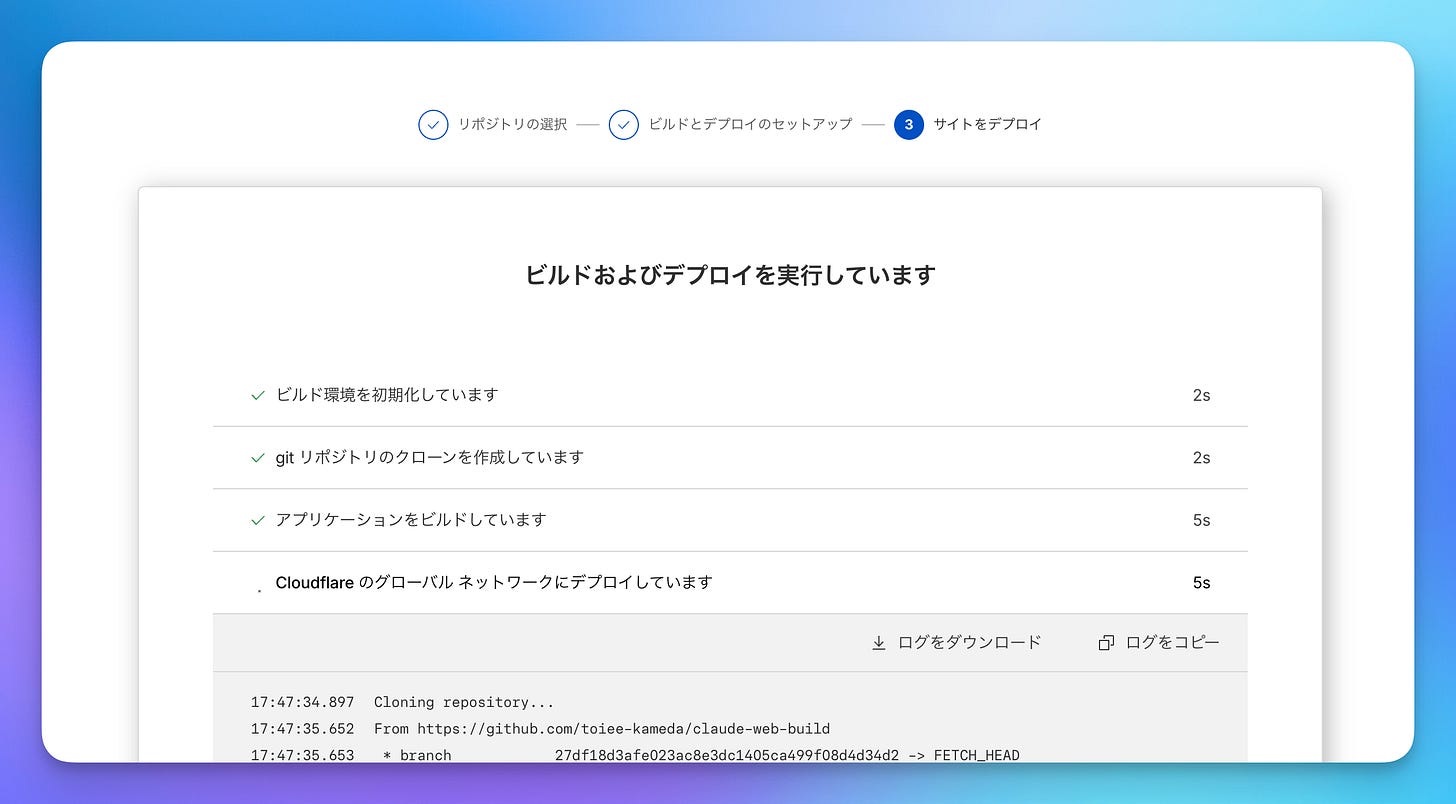
ビルドが行われるので待つ
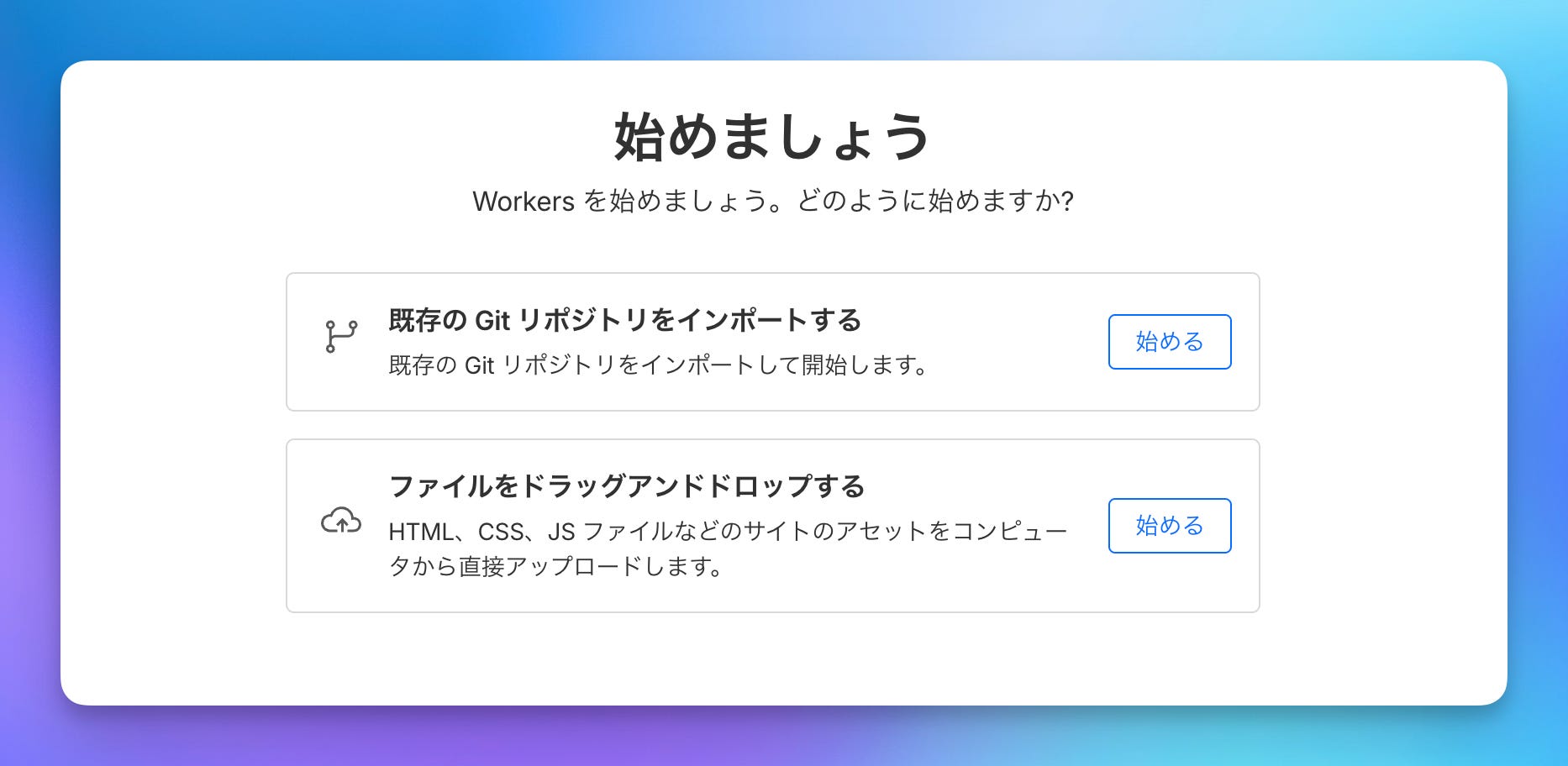
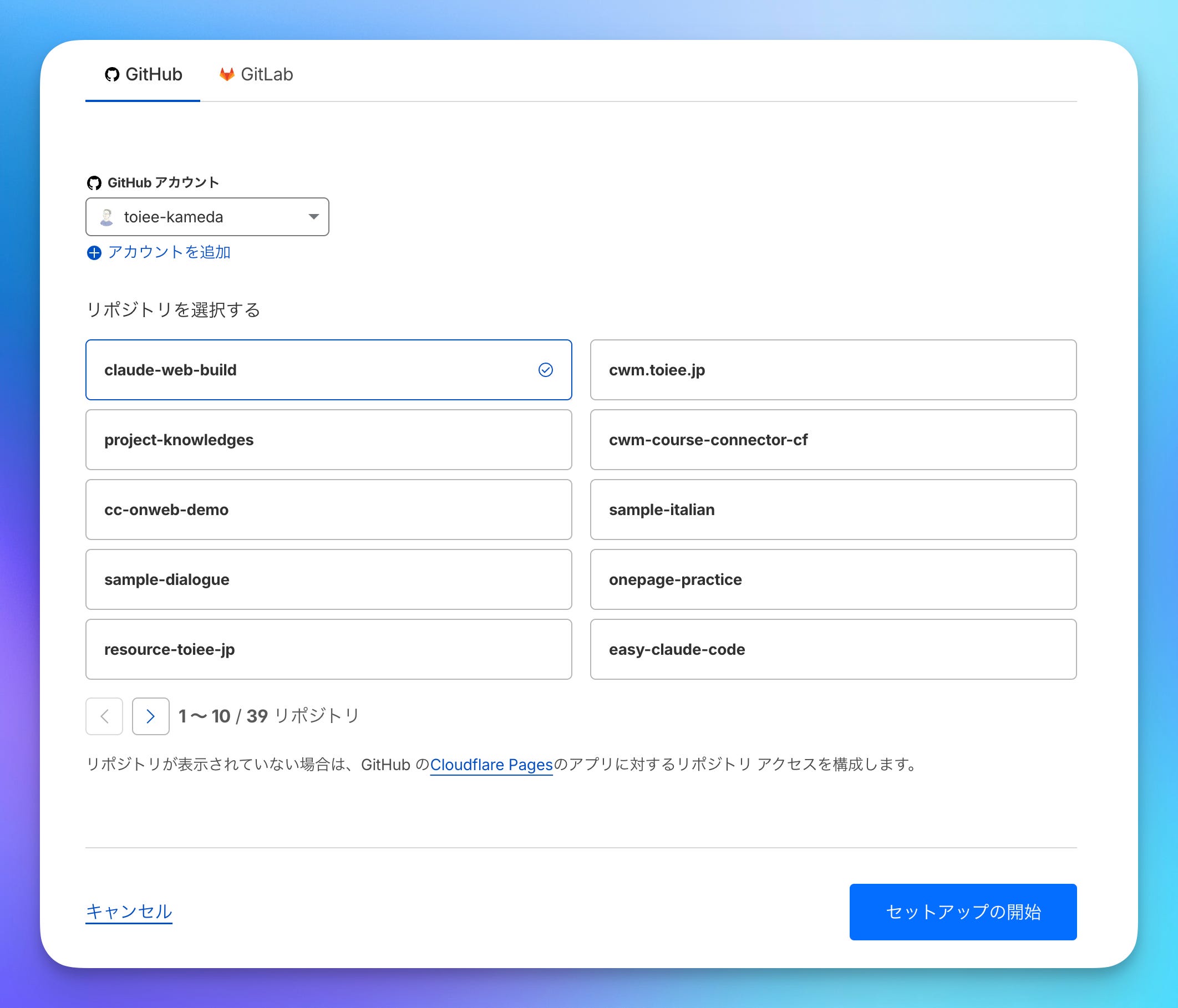
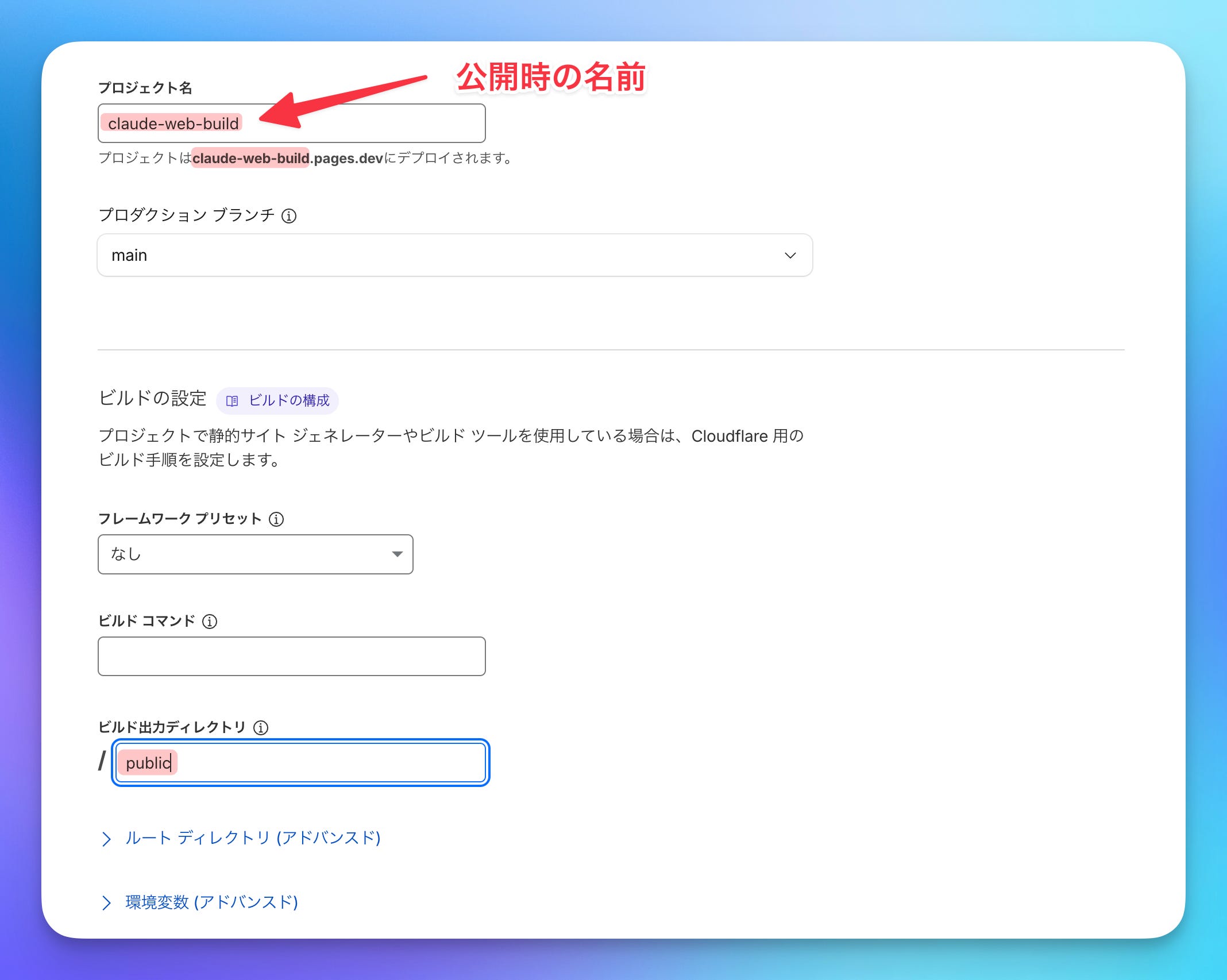
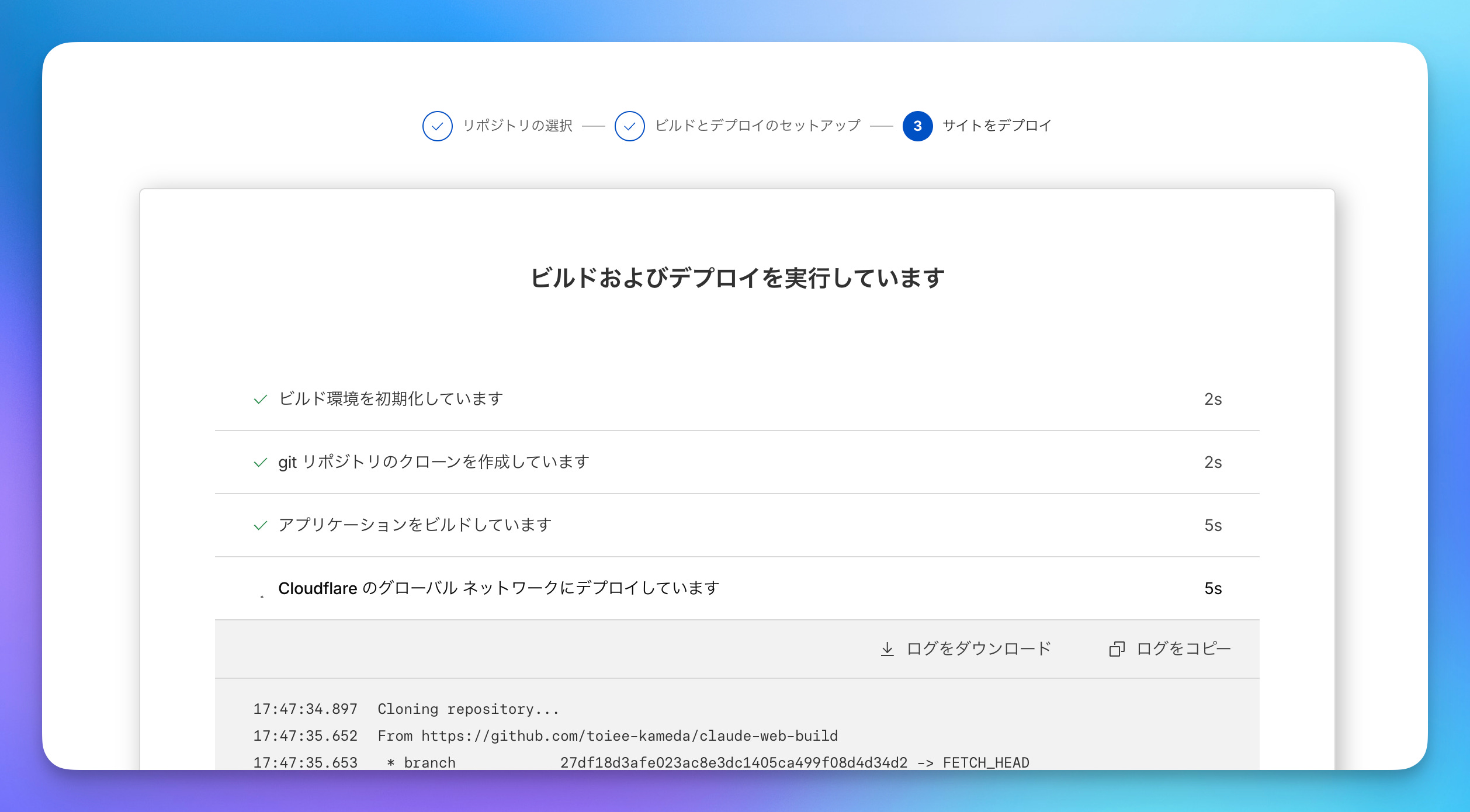
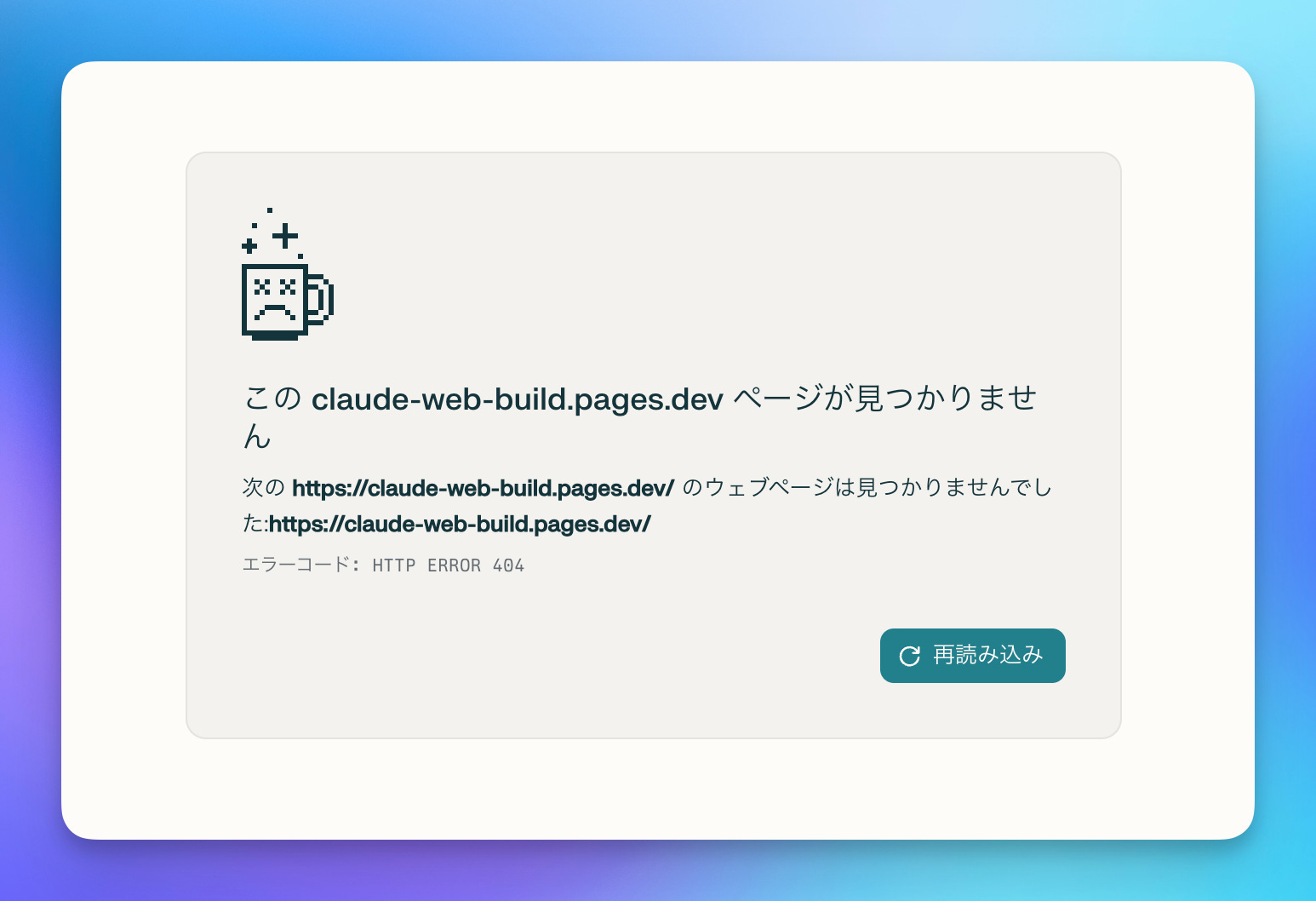
これまた簡単です。自動的に作成されたページは、空なのでアクセスしても、以下のようになりますが、問題ありません。この後、ページを作って公開したら、解決します。
ここまでの作業も、やってみたら、超簡単です。
(3) Claude Code on the Web で作成開始
いよいよ、Claude Code on the Webで作成開始です。
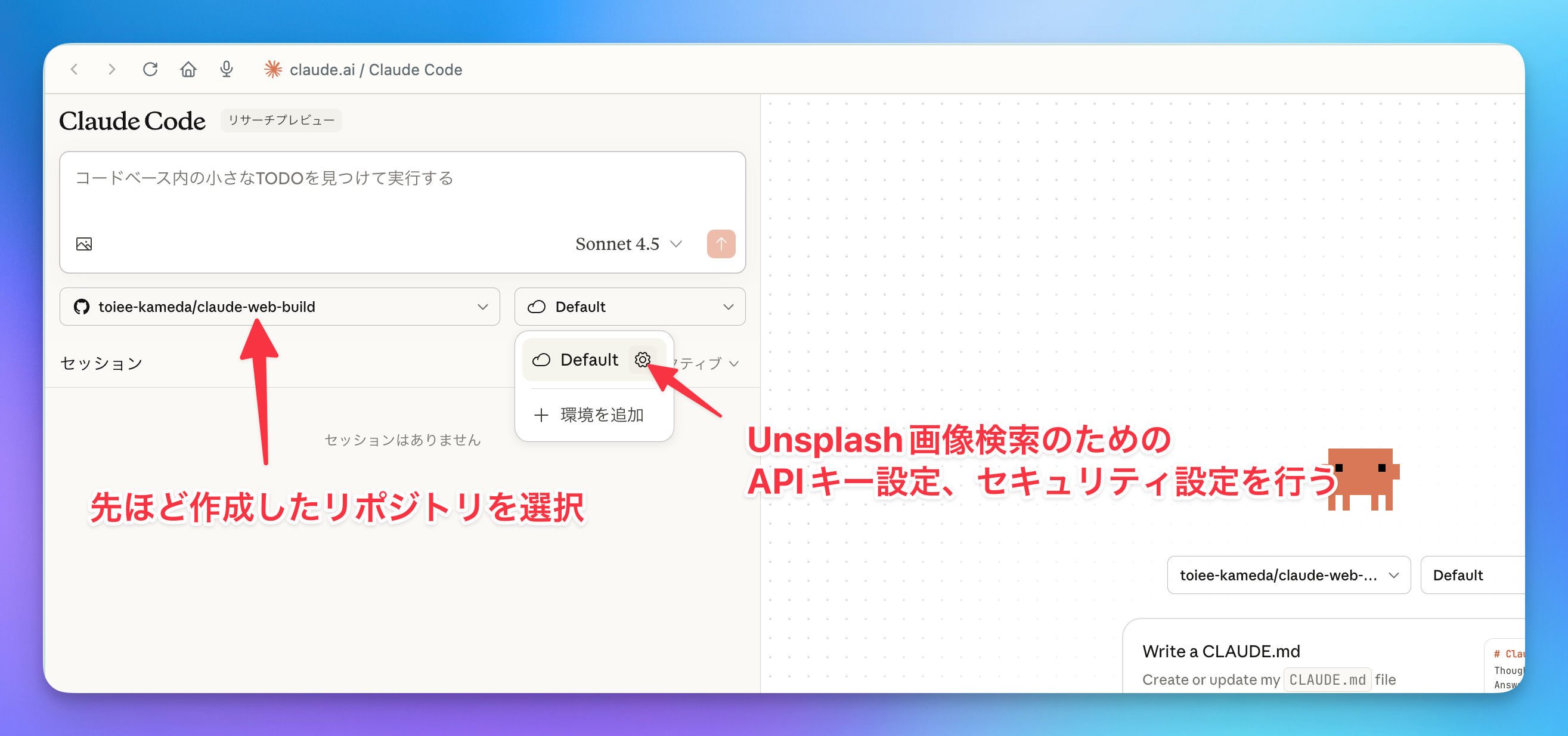
リポジトリを選択する
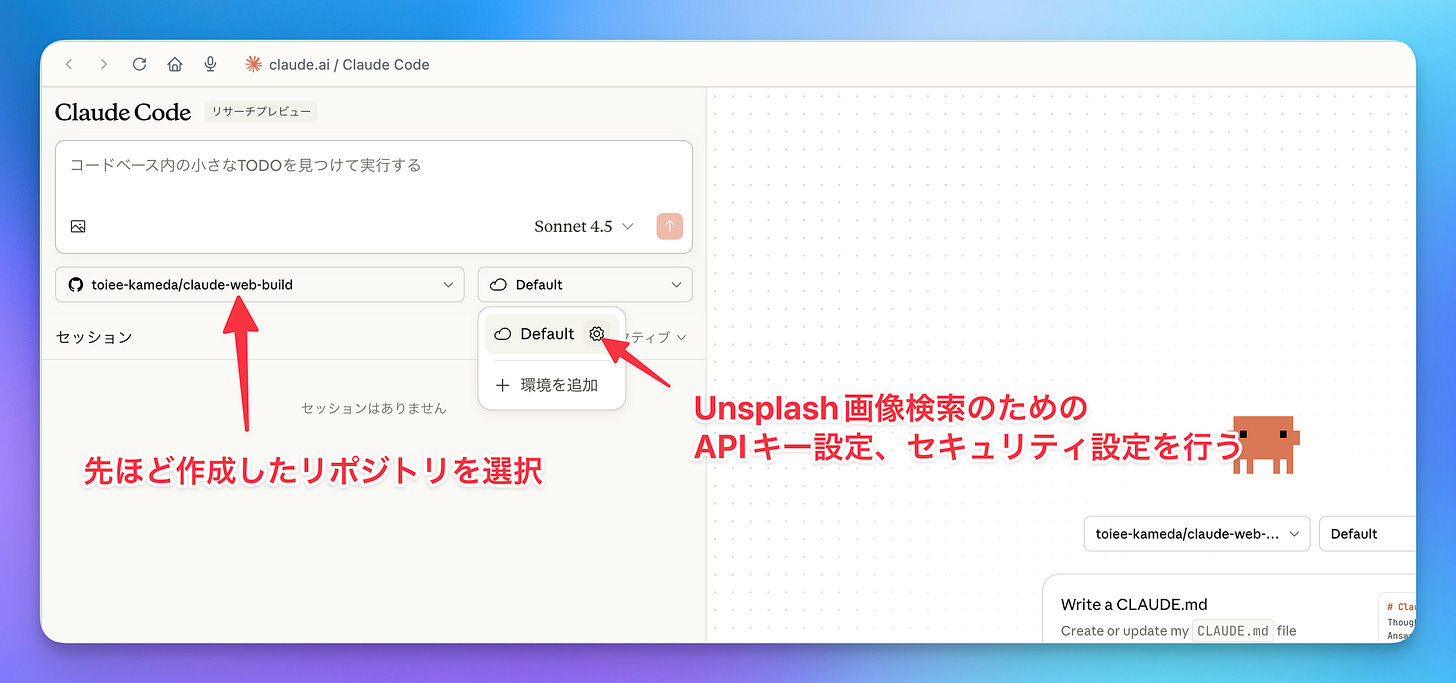
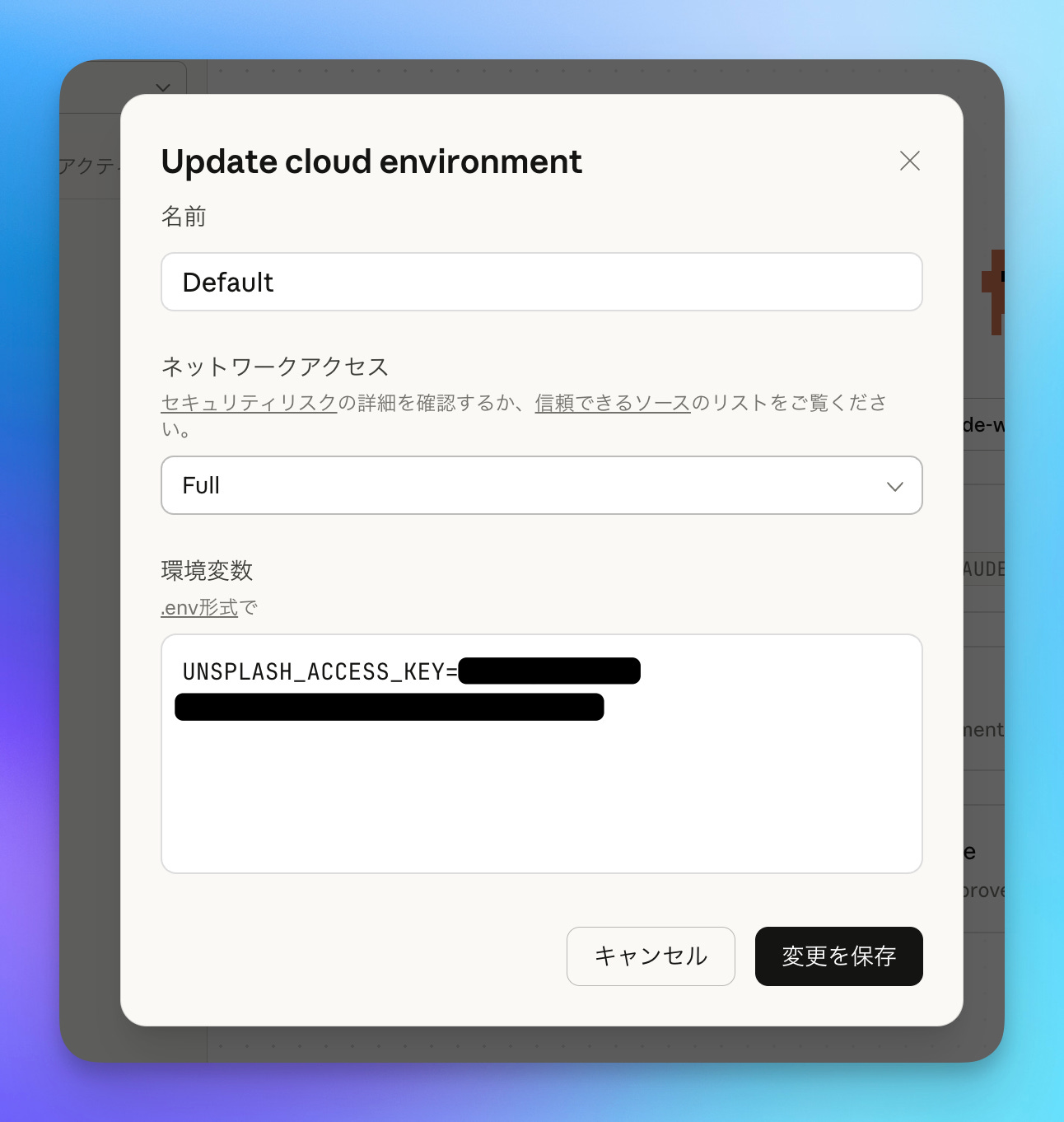
ギアアイコンで設定をします 開発環境の設定をします
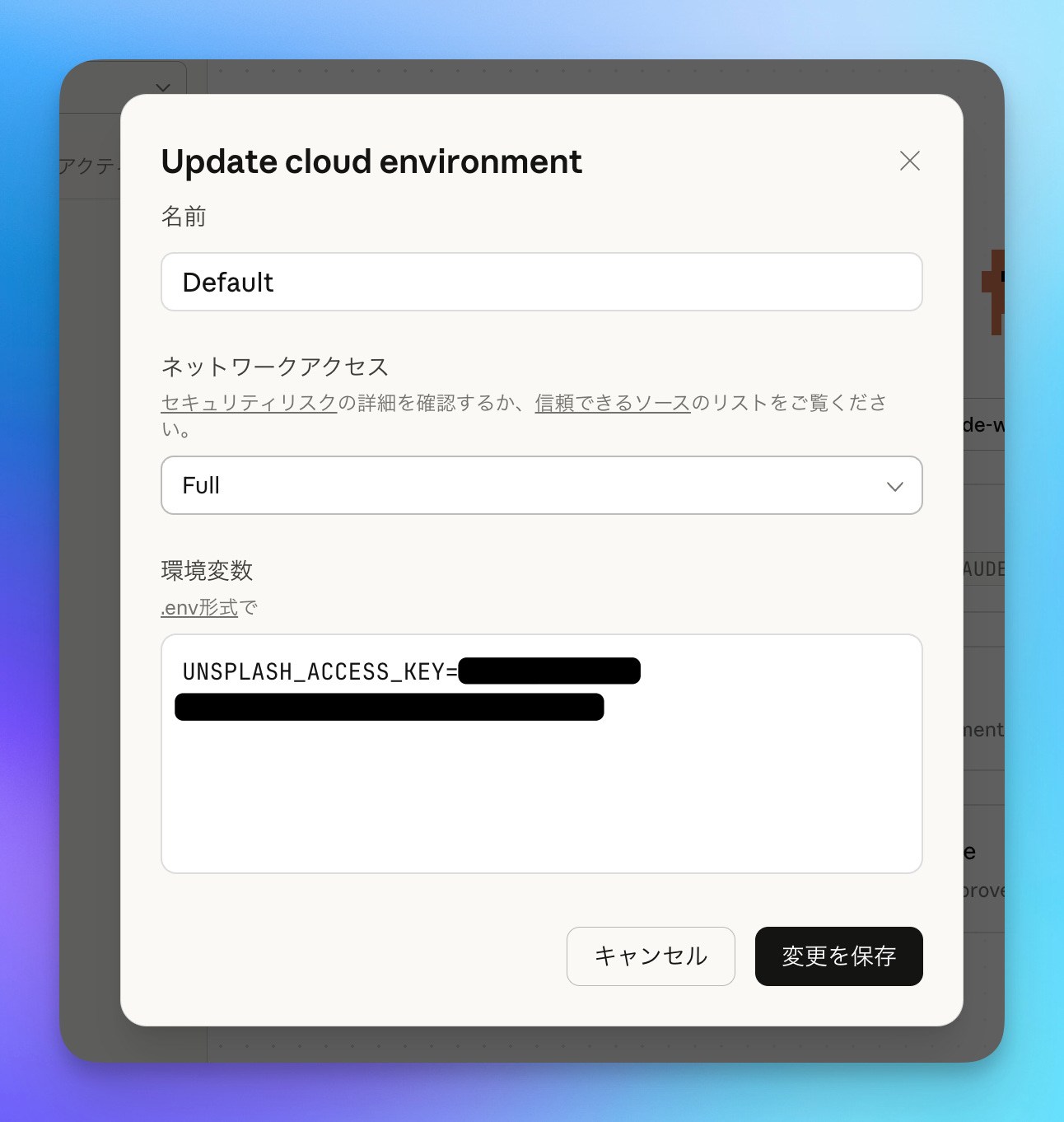
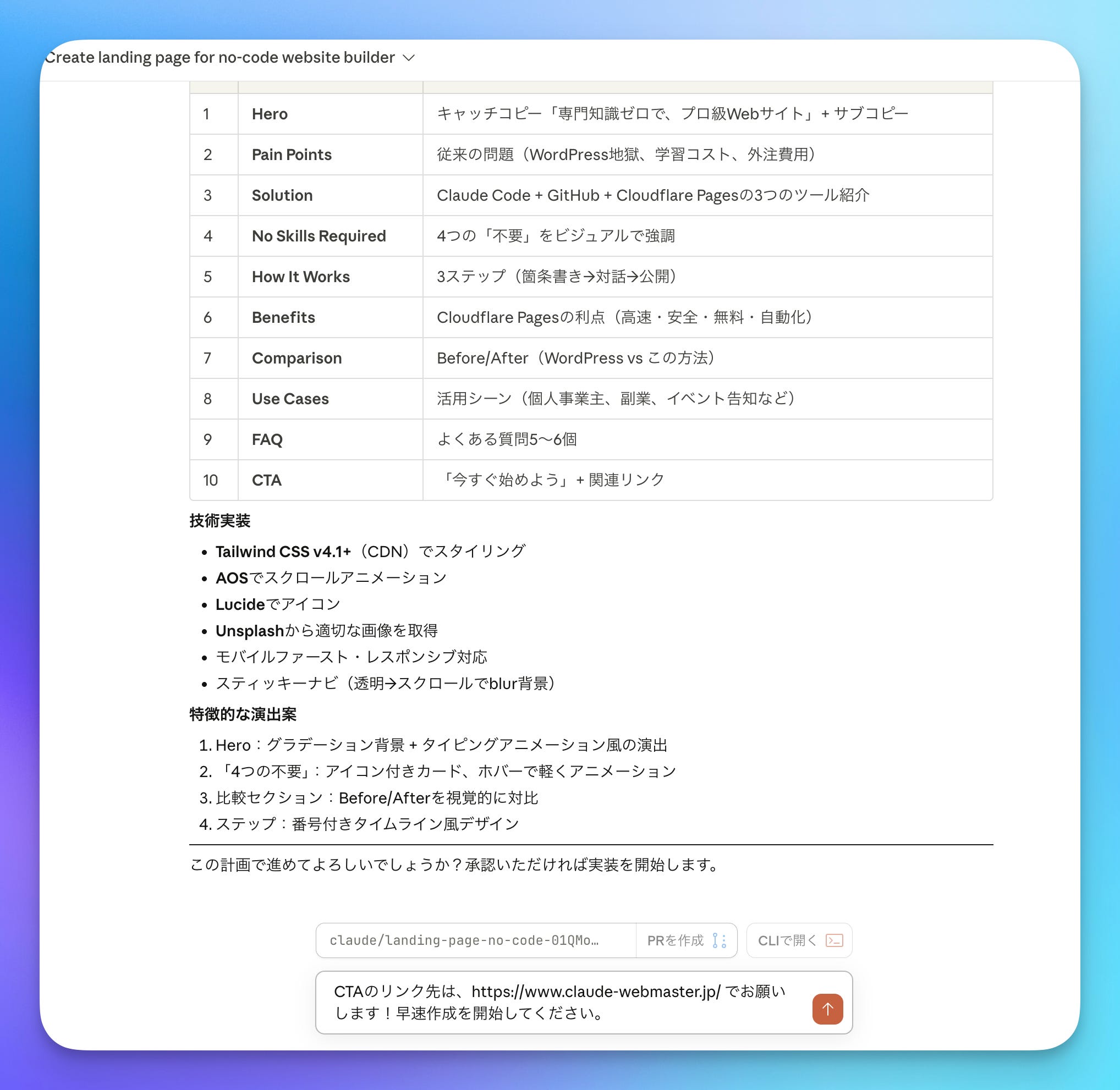
ネットワークアクセスは、Fullにして、環境変数を設定します(Unsplashの検索ができるようにAPIキーを取得します。ここでは説明しませんが、すごく簡単な作業です) 作りたいWebページについての内容を入れる(計画を見せてとつ加えておく)
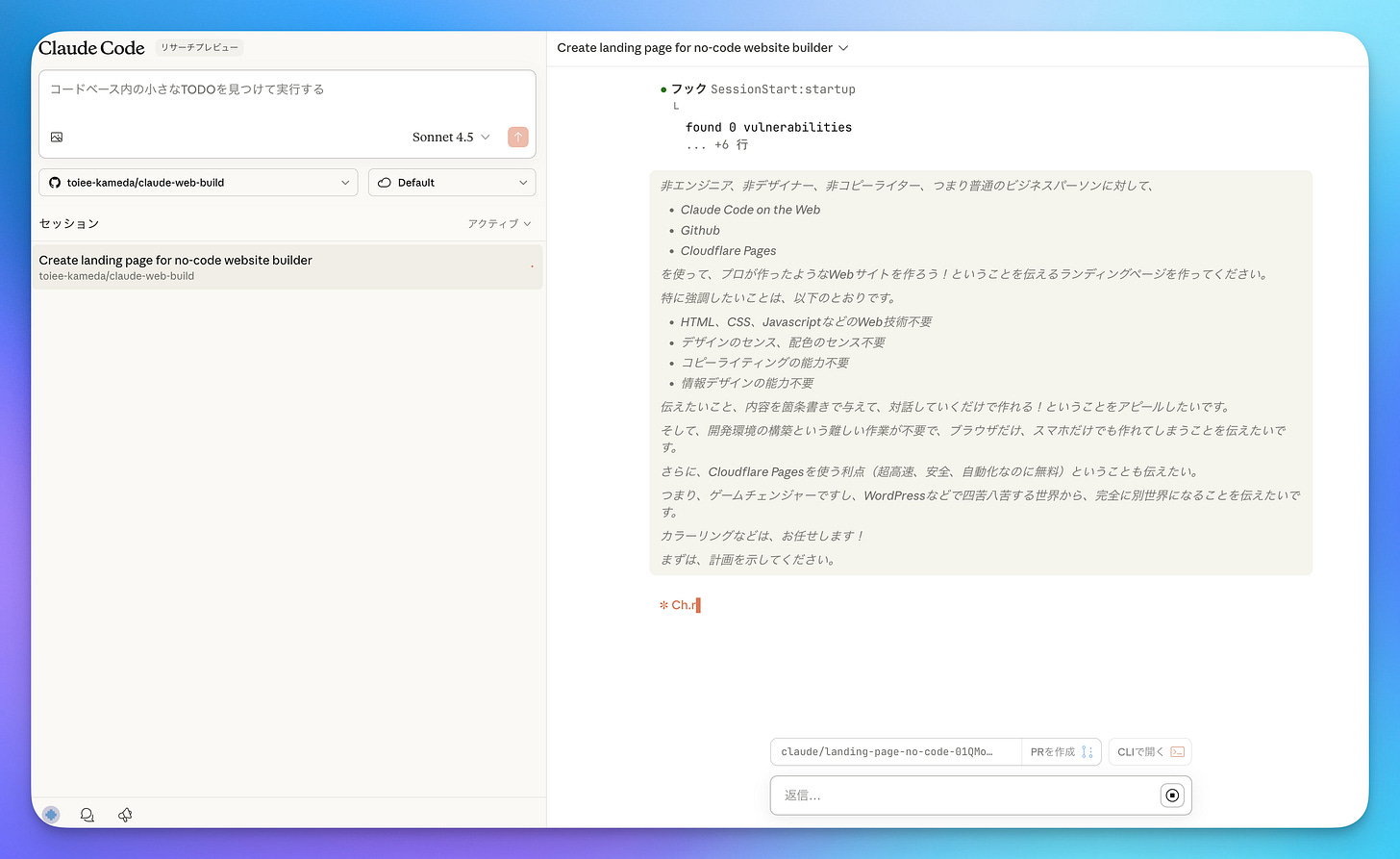
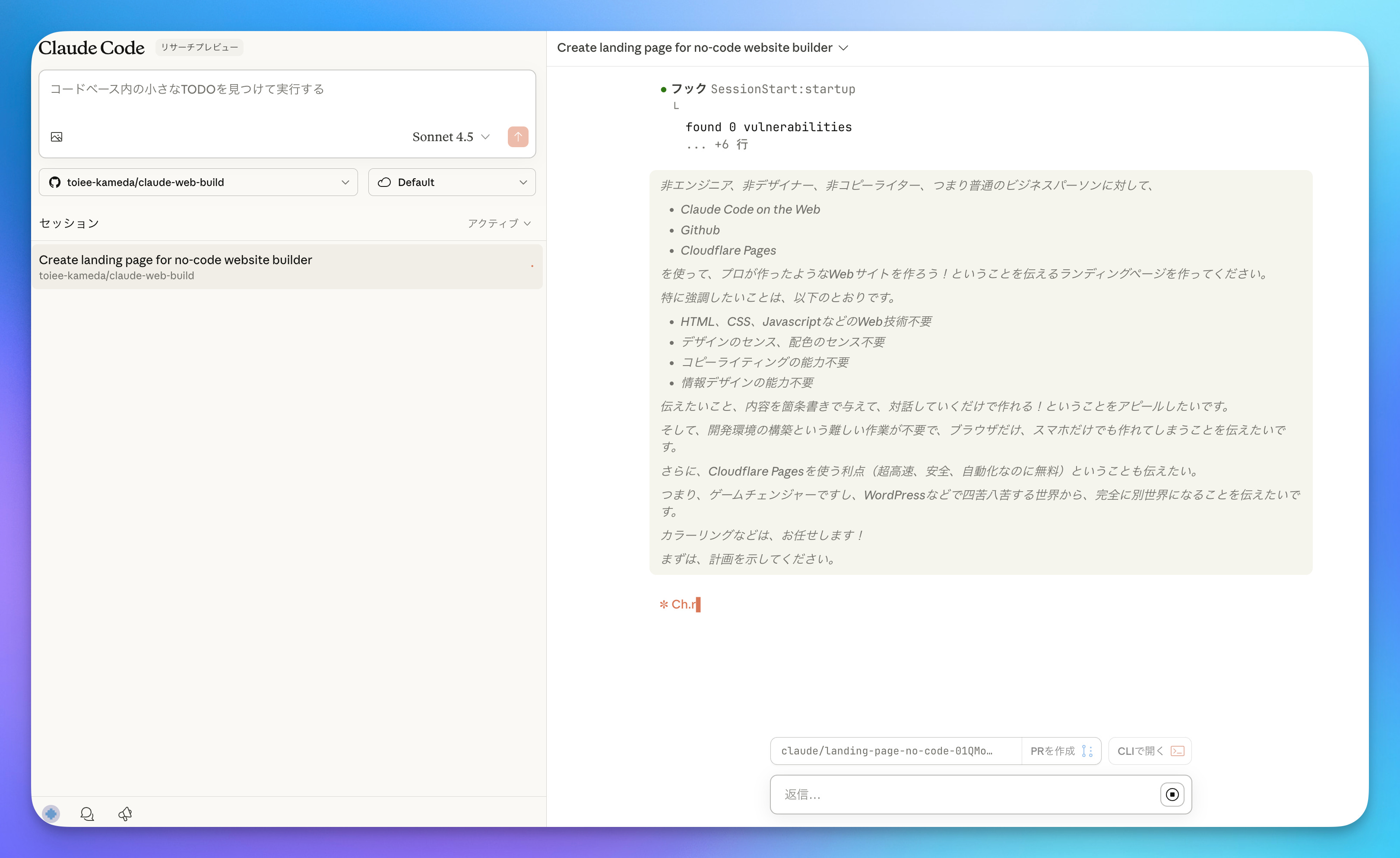
画像のように、ざっくり伝えたい内容を思うままにつらつら書いていくだけでOKです! 計画が示されるので、確認して、追加したいことなどを伝えてGO!(待つだけ)
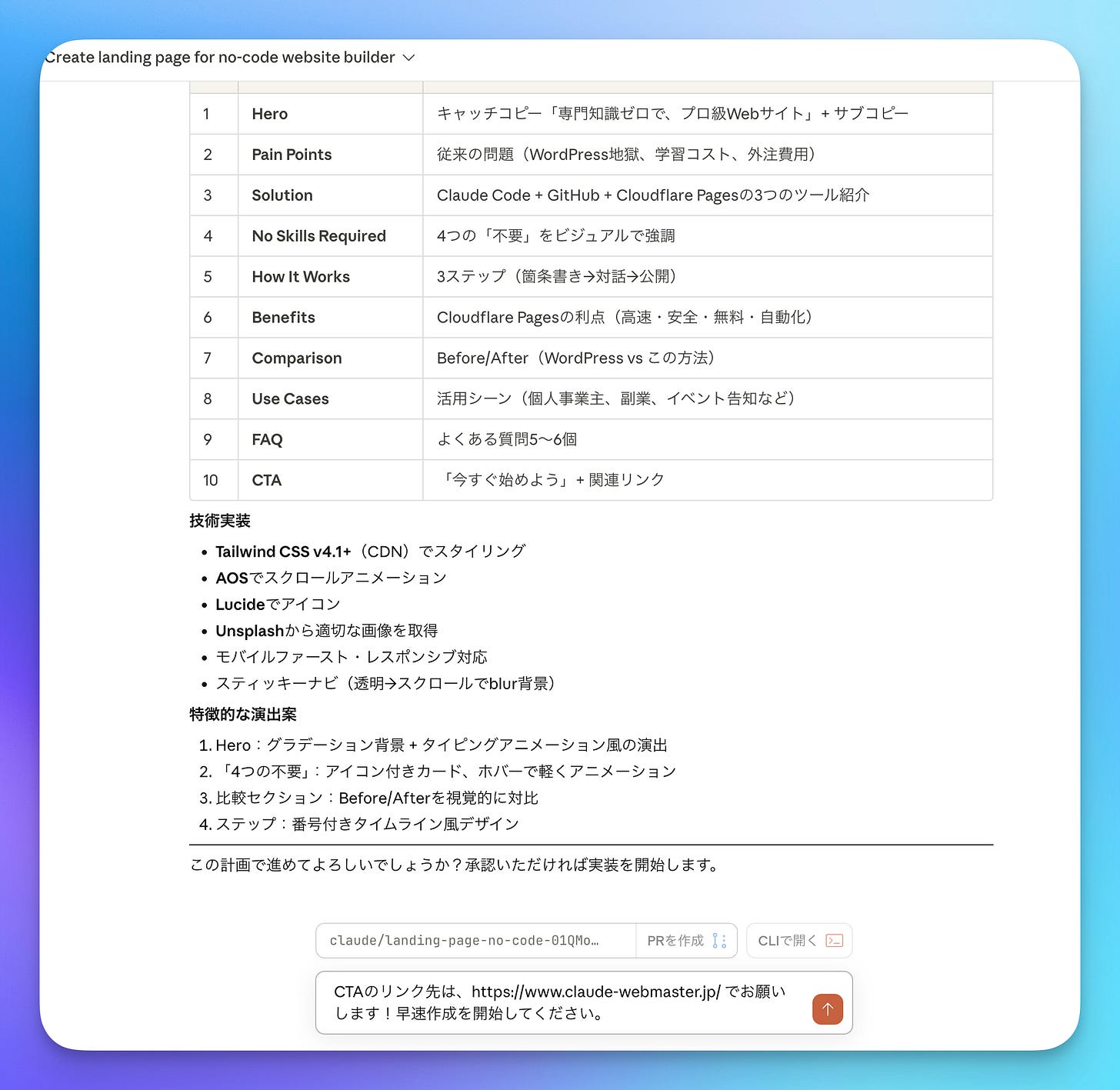
ゼロからページを生成するステップは、大量の書き込みなどがあるので、時間がかかるので、気長に待ちましょう! 確認用URLをCloudflare Pagesの設定で見つけてクリックし確認(必要に応じて、さらに対話をして修正をお願いしてもOK)
(4) 確認用URLでチェック
Claude Code on the Web は「開発のための仕組み」を使って、現在公開中のWebサイト(最初は何も公開していませんが)とは別の場所で、Webページを作成、更新します(ブランチと言います)。
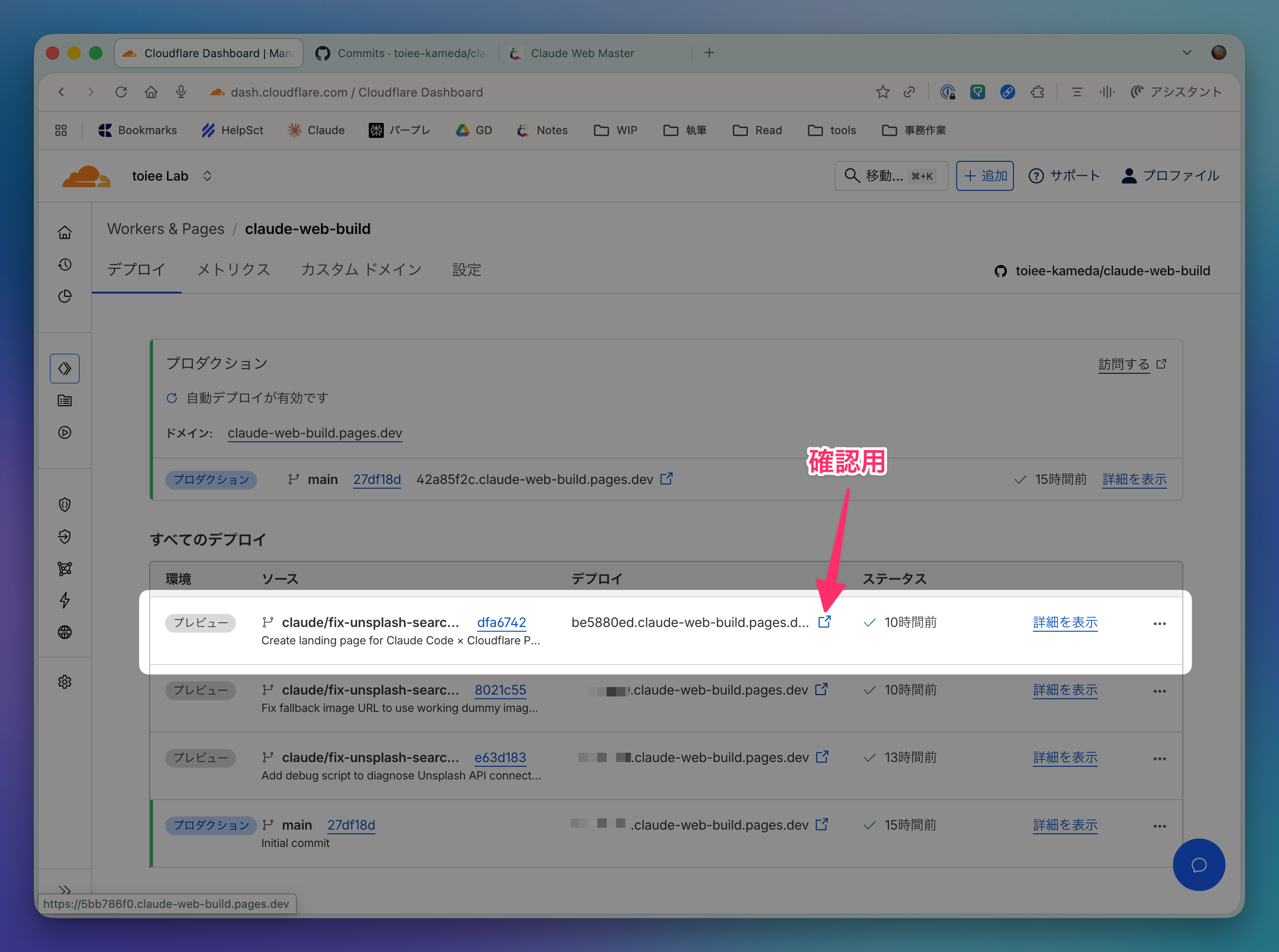
この作成したWebページを確認する専用のURLが、発行されるので、それを使って確認します。
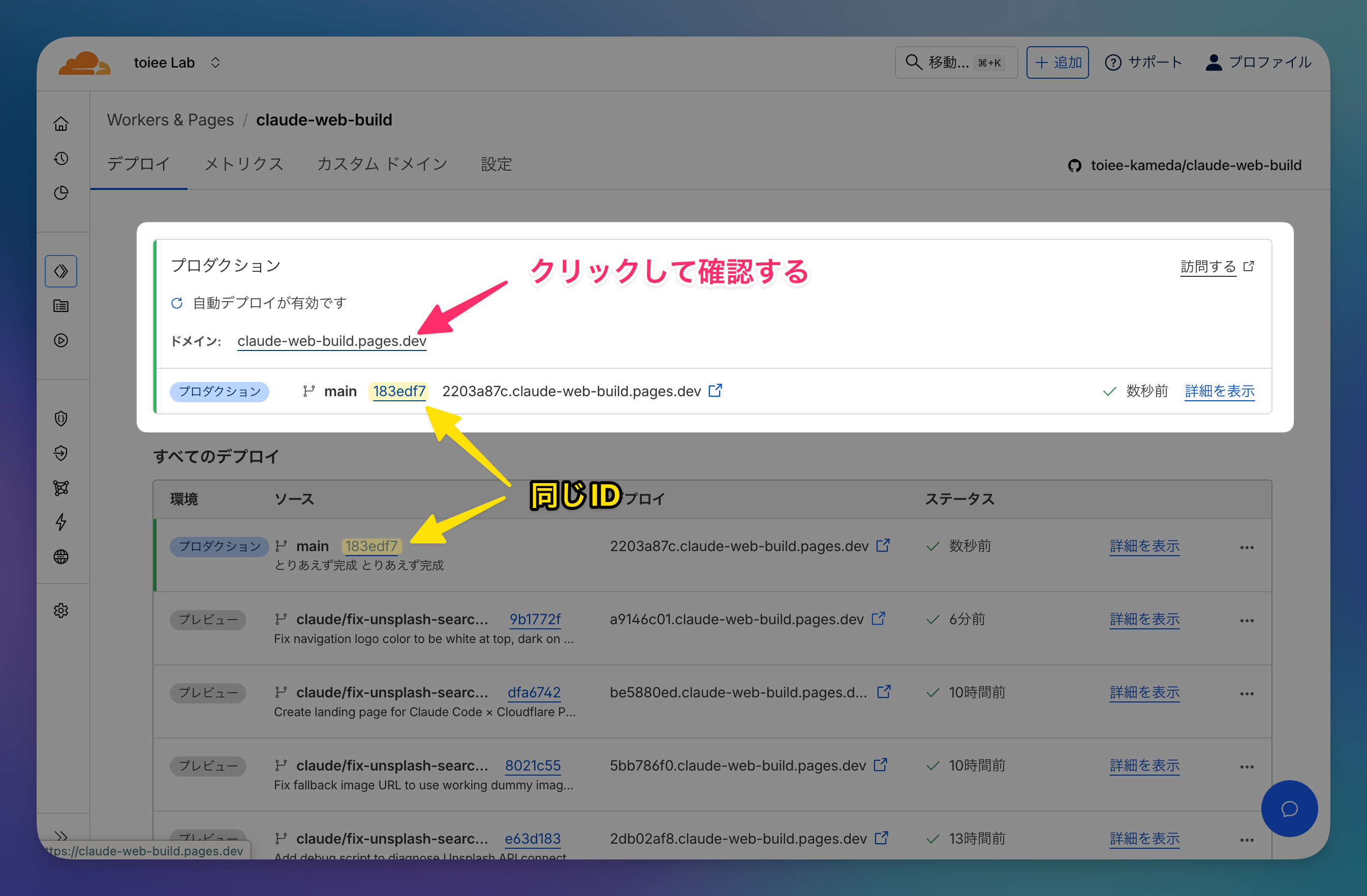
Cloudflare Pagesの該当するプロジェクトにアクセス
デプロイタブで、プレビューURLを見つけてクリック
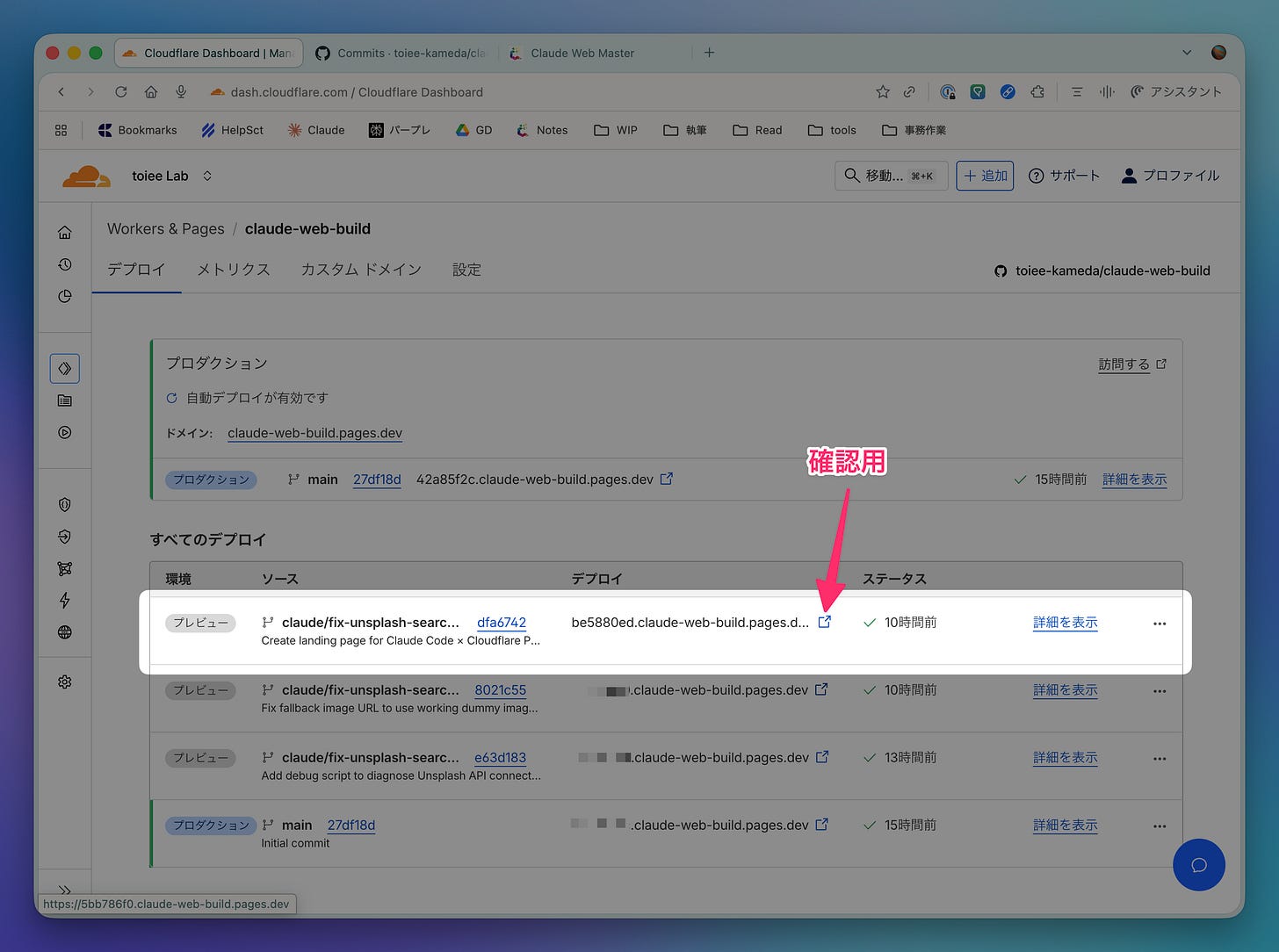
確認(ブラウザで、出来栄えを確認する)
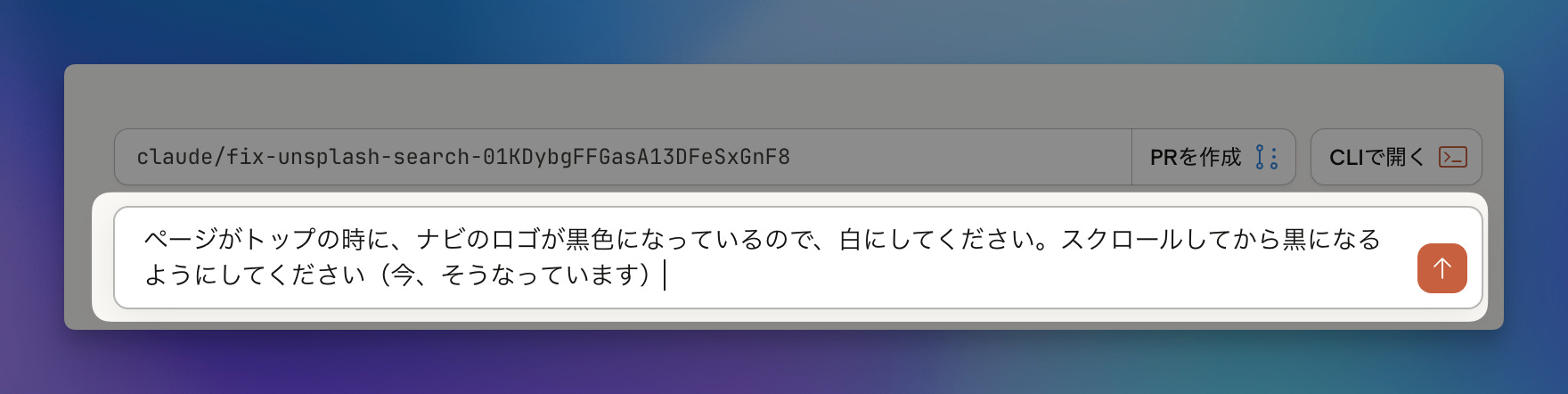
必要に応じて、Claude Code on the Webで修正をお願いする
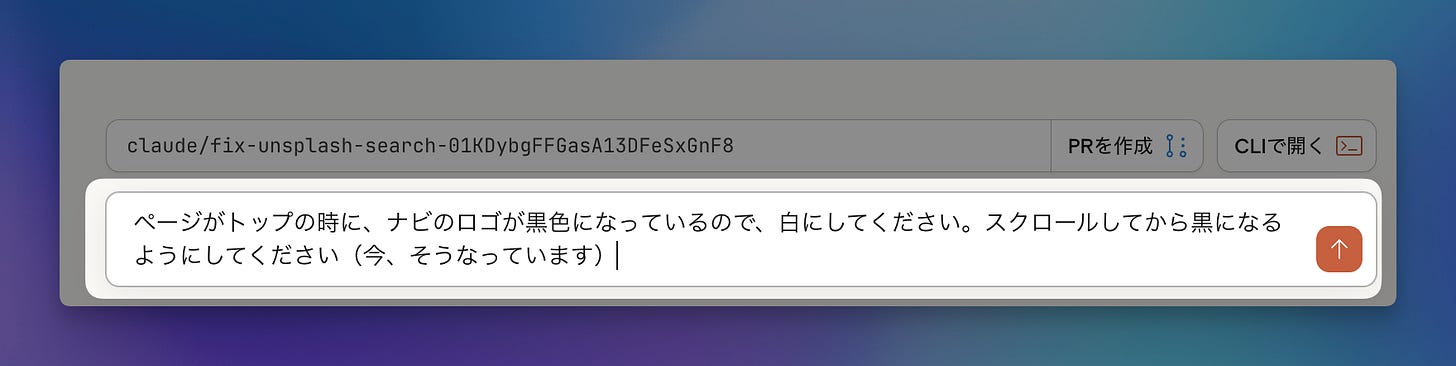
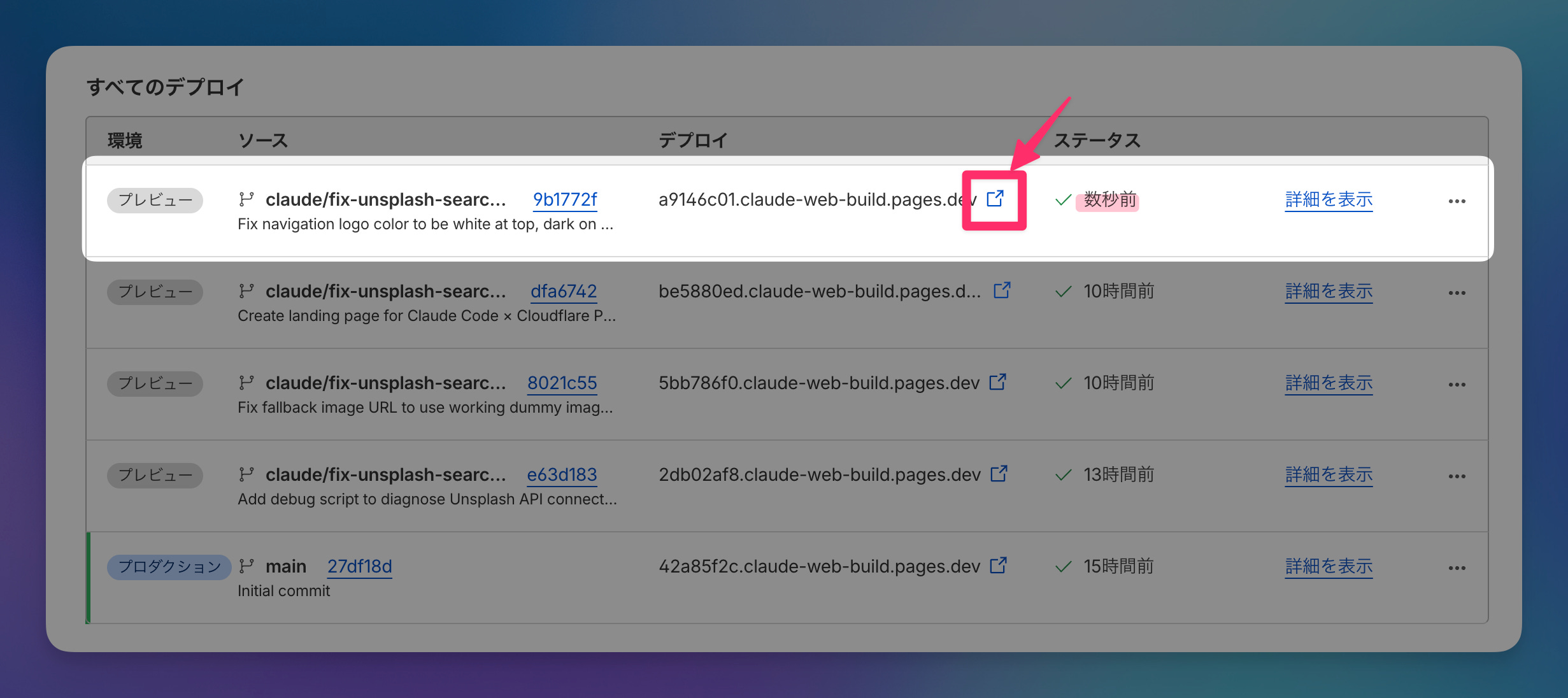
実行が完了すると、新しいURLが発行されるので、そちらで確認する
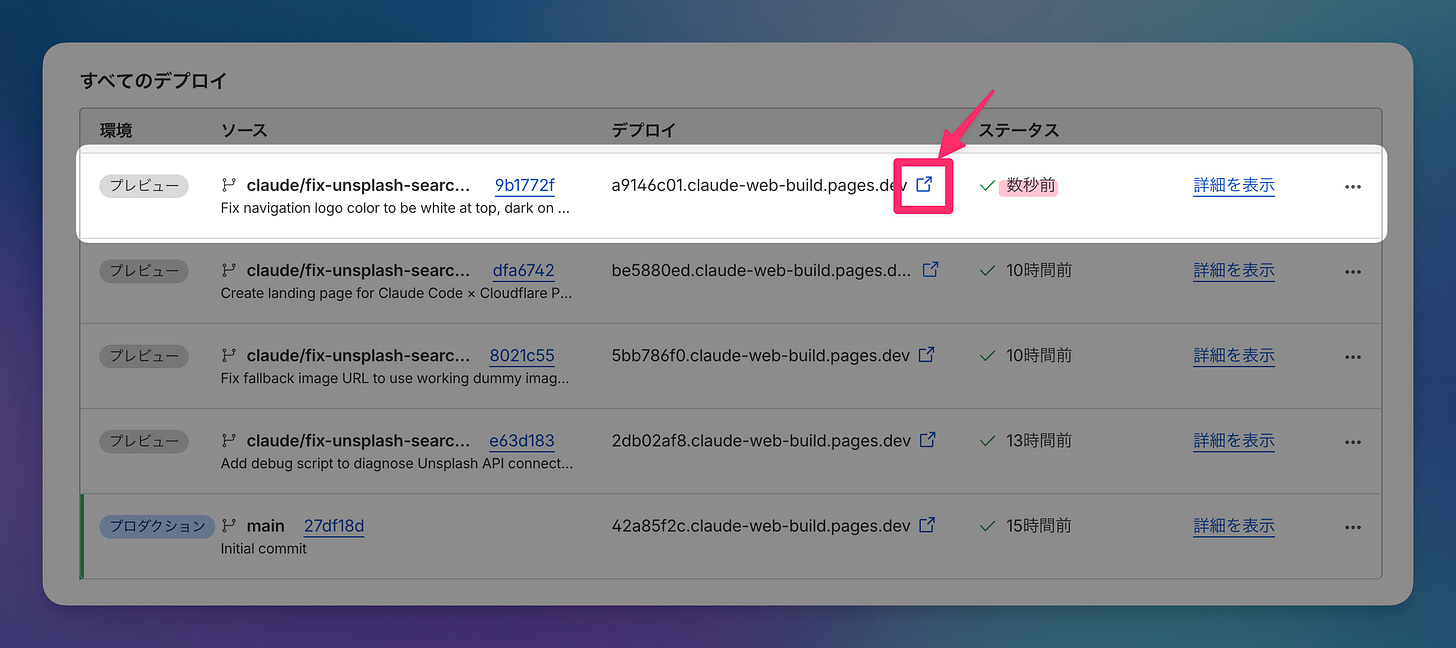
何度か繰り返したら「完成!」
(5) 公開
現在は「ブランチ」と言って、枝分かれした状態でプロジェクトを更新しています。それをメインの保存場所へ統合することをマージと言います。マージしてもらいたいものを報告すること(提案すること)を「プルリクエスト」と言います。
とにかく、このプルリクエストという作業を通じて、更新作業をすると本番のURLのWebページが公開されます。
PRを作成をクリック(PRとはPull Request (プルリクエスト)のこと)
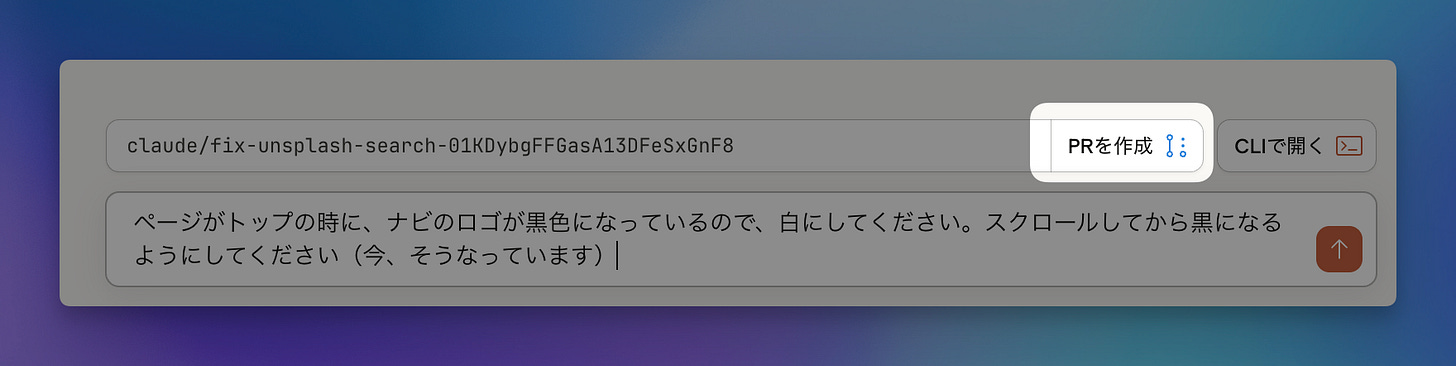
Githubに移動するので、フォームに内容を入れてプルリクエストを作成
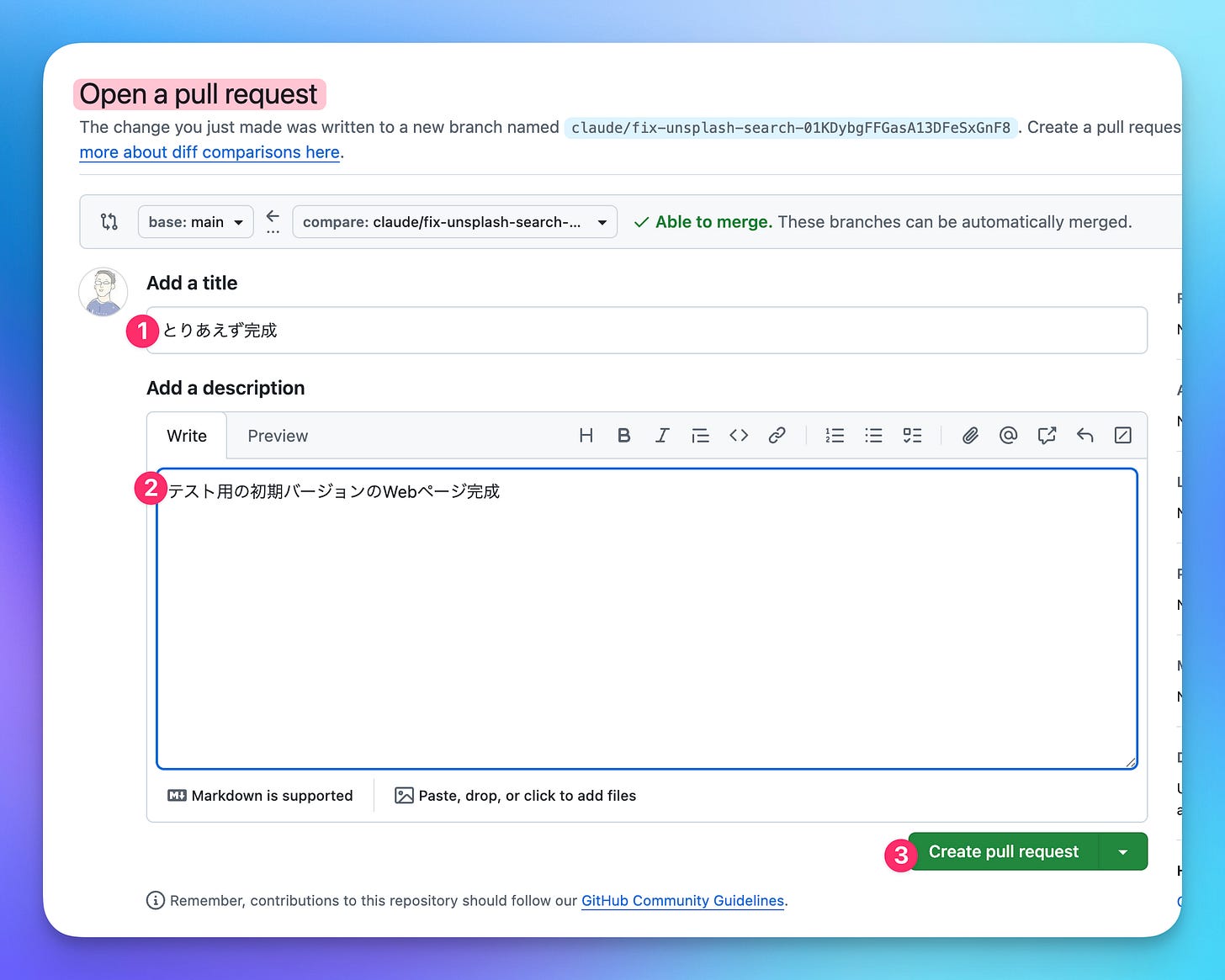
続いてすぐに「マージ」を実行。Merge Pull Request を実行
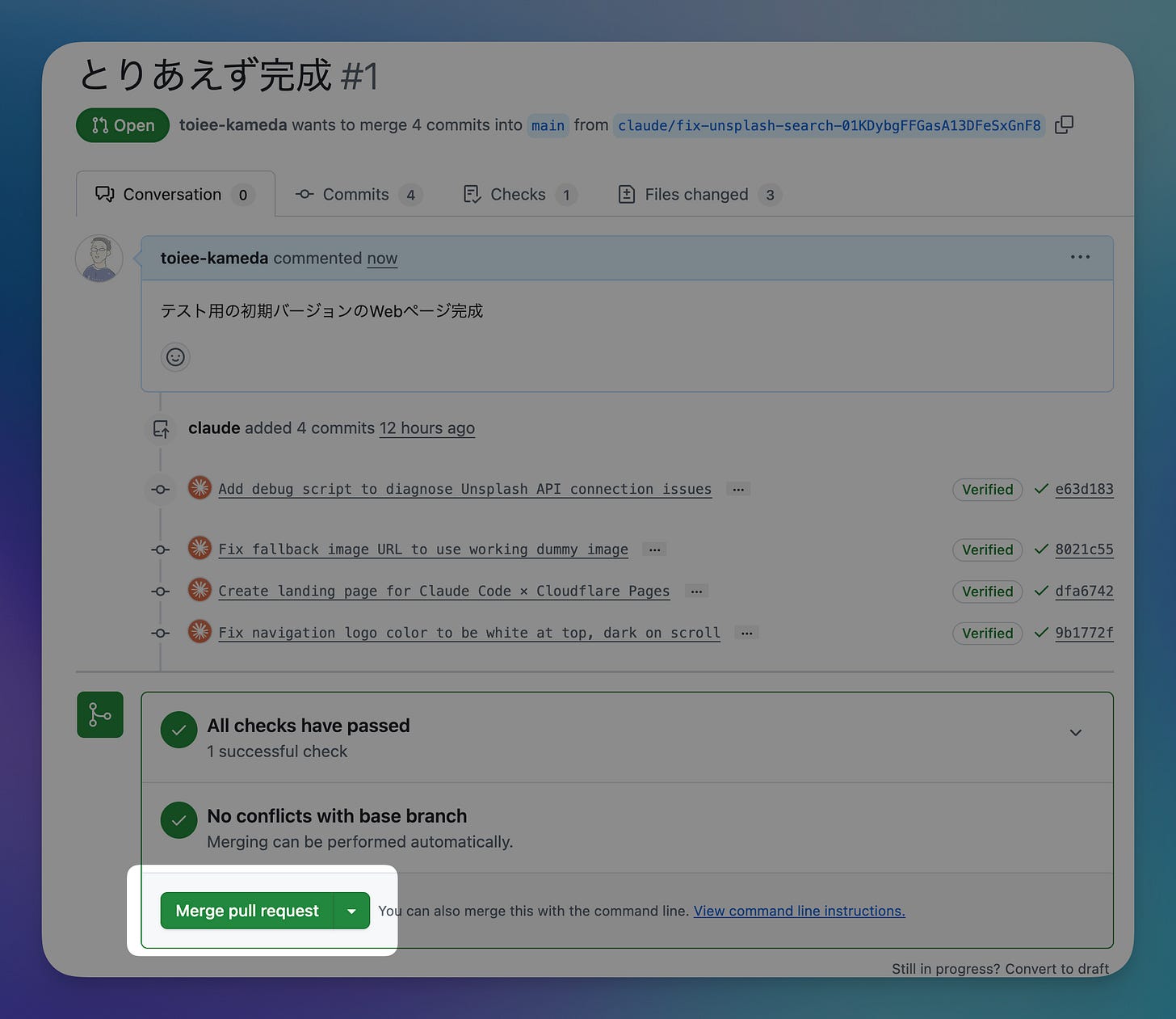
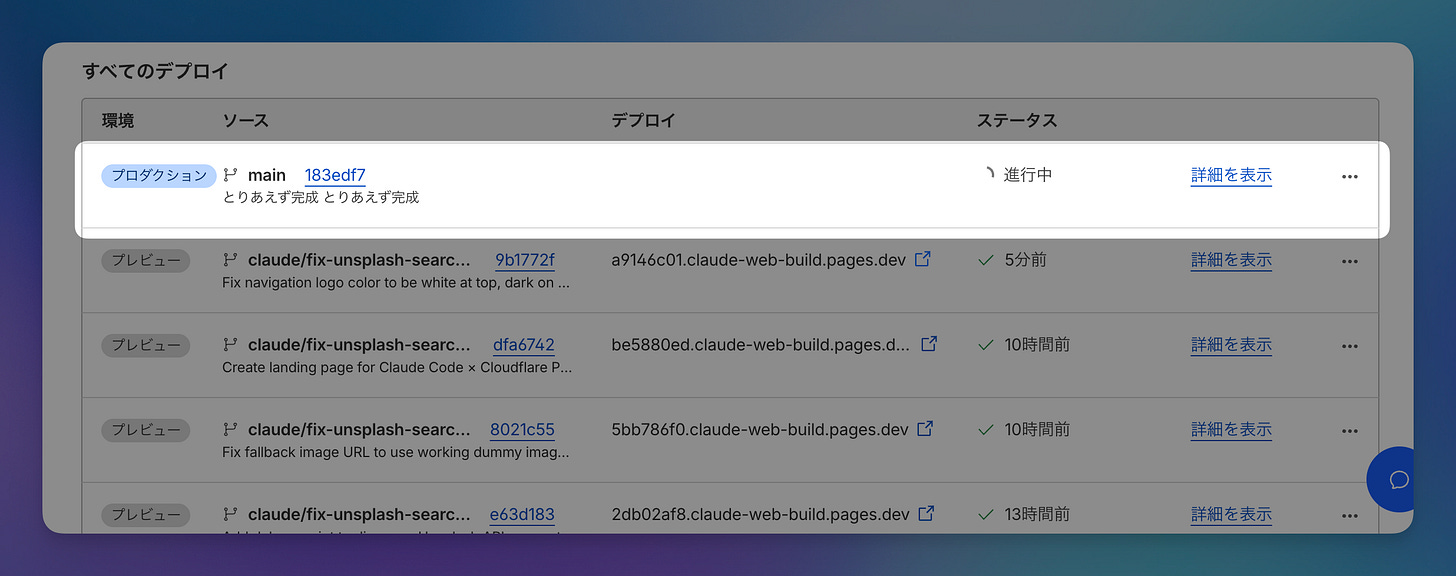
少し待つ(本番環境側が更新される)
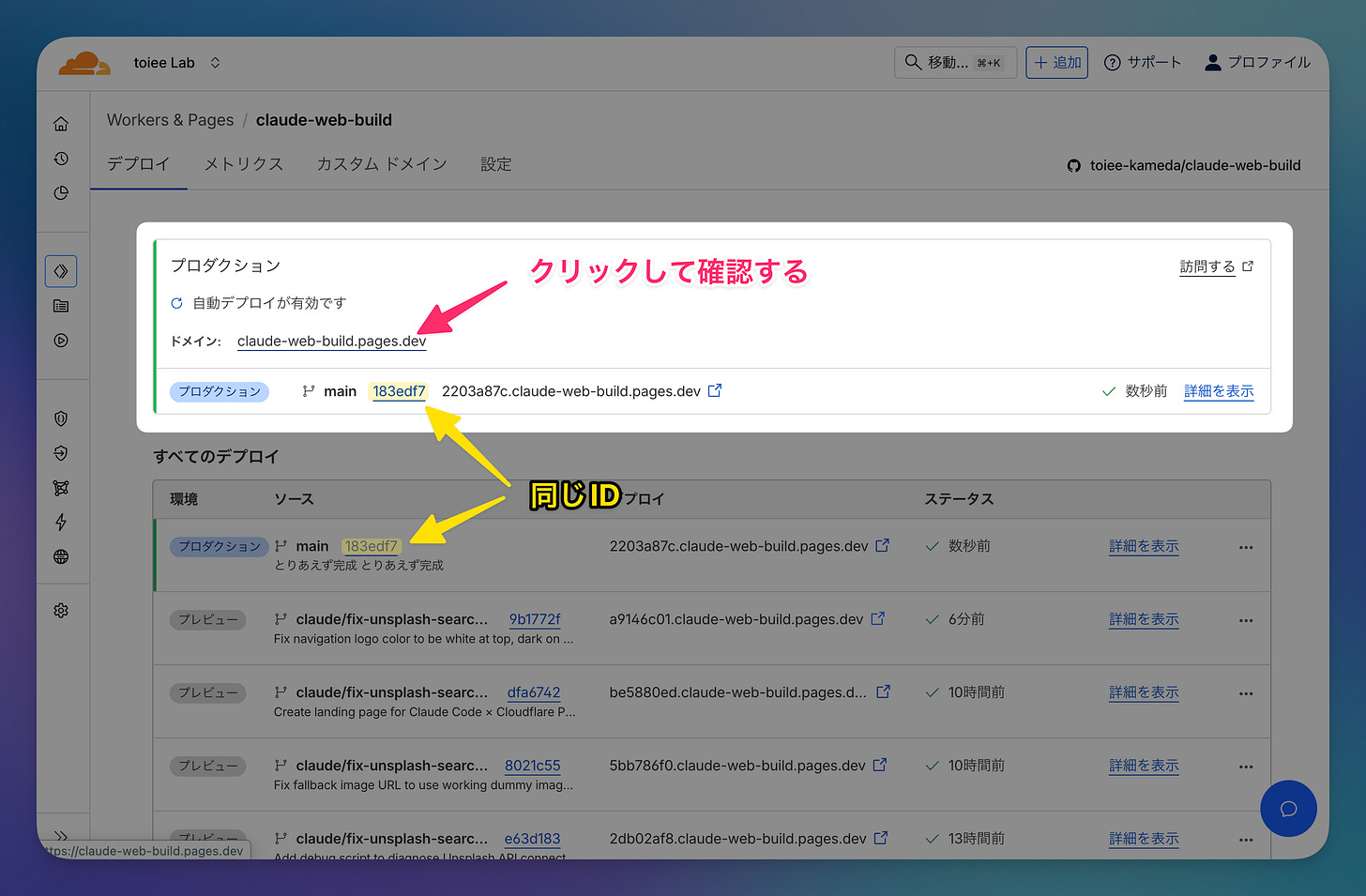
確認、完成
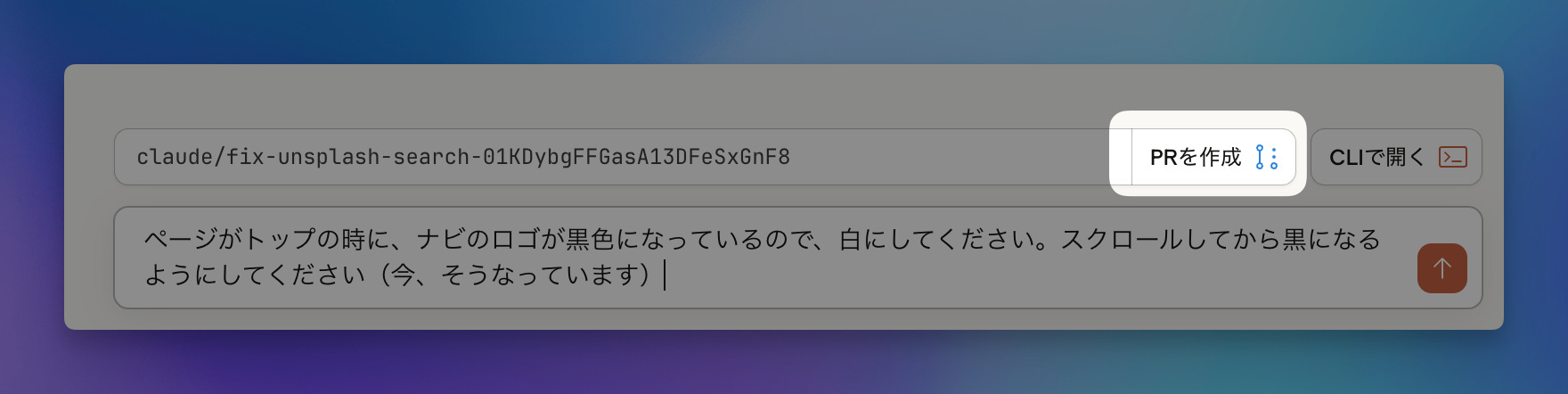
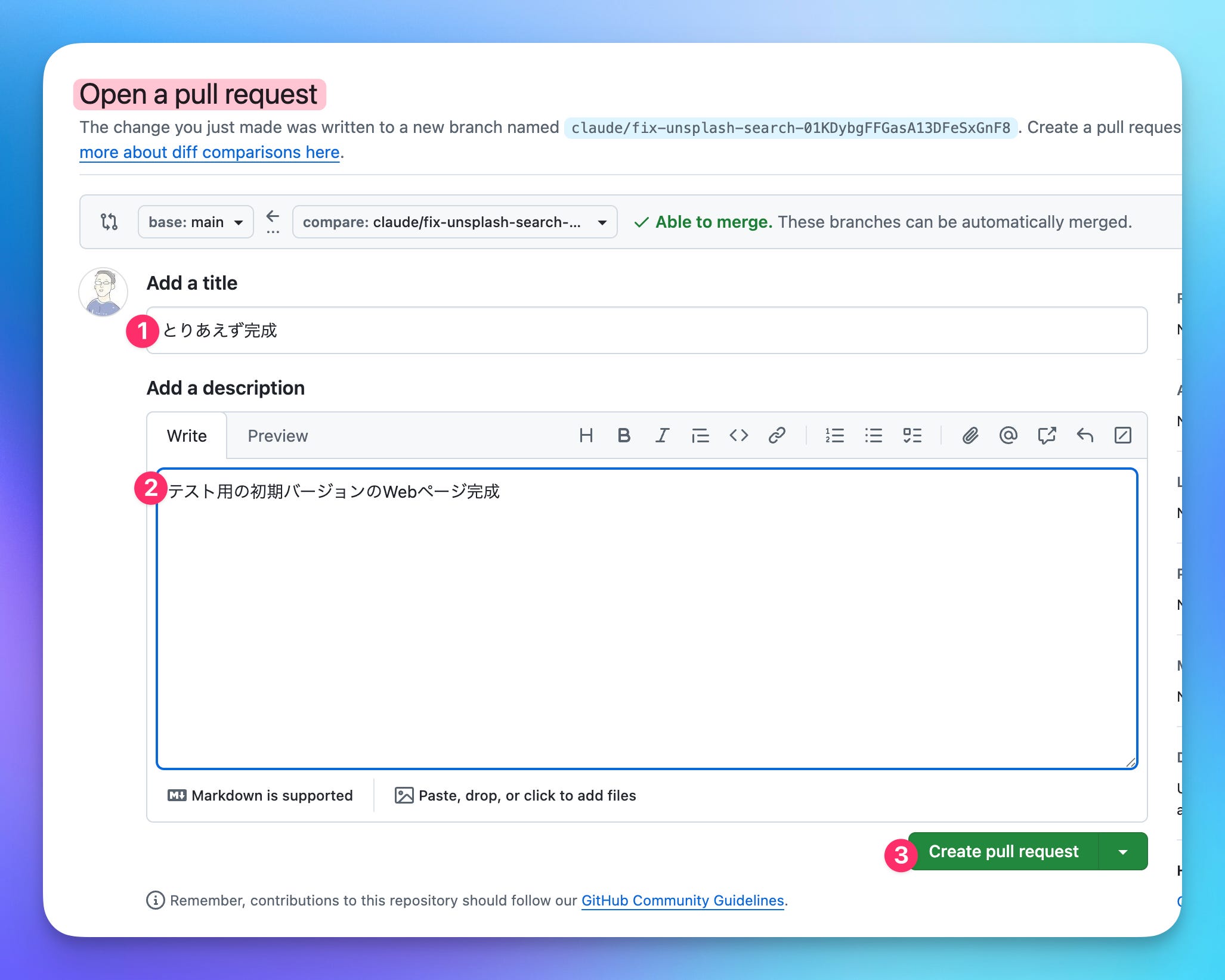
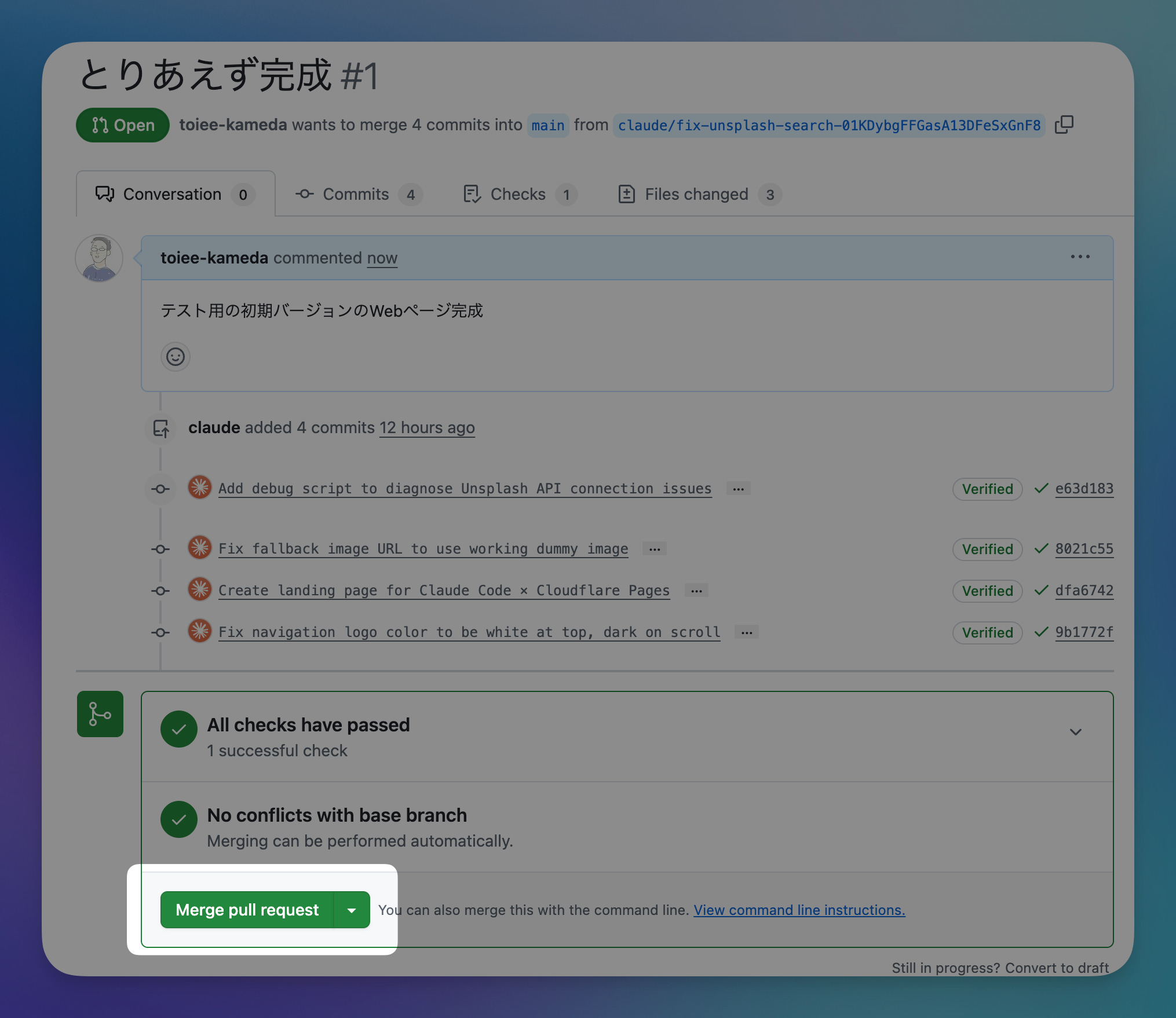
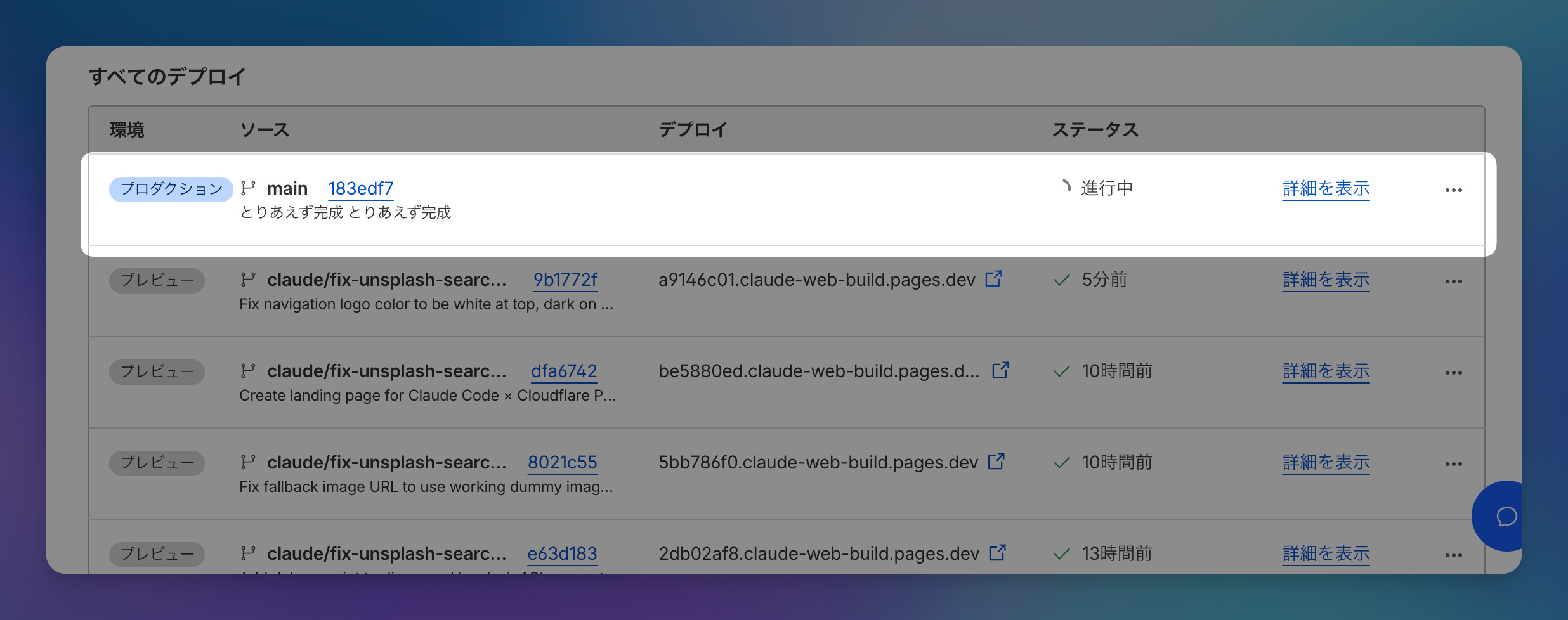
なんだか、難しそうに感じますが、作業そのものは簡単。
クリックして、メッセージを記入して、確定を2回繰り返すだけ。それだけのことです。
これでなんとWebサイトが公開されてしまいます。
注意点
現在、Claude Code on the Web では、外部へのアクセス(多分、バグ?DNS問い合わせエラーっぽい)ができません。その結果、Unsplashでいい感じに画像を検索し、自動で埋め込むことができません(その代わり、ダミー画像が入る)。
ダミー画像が入ったところは、Claude Code に、Unsplash の画像URLを教えてあげることで、差し替えをしてくれます。
まとめ
(1) 可能性について
開発環境不要で、すぐに作成開始できます。可能性を知るのには、とても良いです。
ただし、使ってみて思ったのは「ゼロから作り出すところ」は、ローカル開発環境の方が適しています。ゼロから作り出すところは、細かい調整、変更が増えます。この時、ローカル開発環境の方が高速で、気軽にできます。確認作業も行いやすいです。
一方で、小さな修正、変更には最高にマッチします。
上記の記事でやった作業と、今回の作業はほぼ同じです。
とにかく、Claude Codeが手軽に使えるのは、面白い体験です。
(2) 注意点
2つあります。
Unsplashの画像が検索できない(今だけかも)
ローカルで開発している場合、ソースコードの整合性を保つために「フェッチ」という作業を行なってください
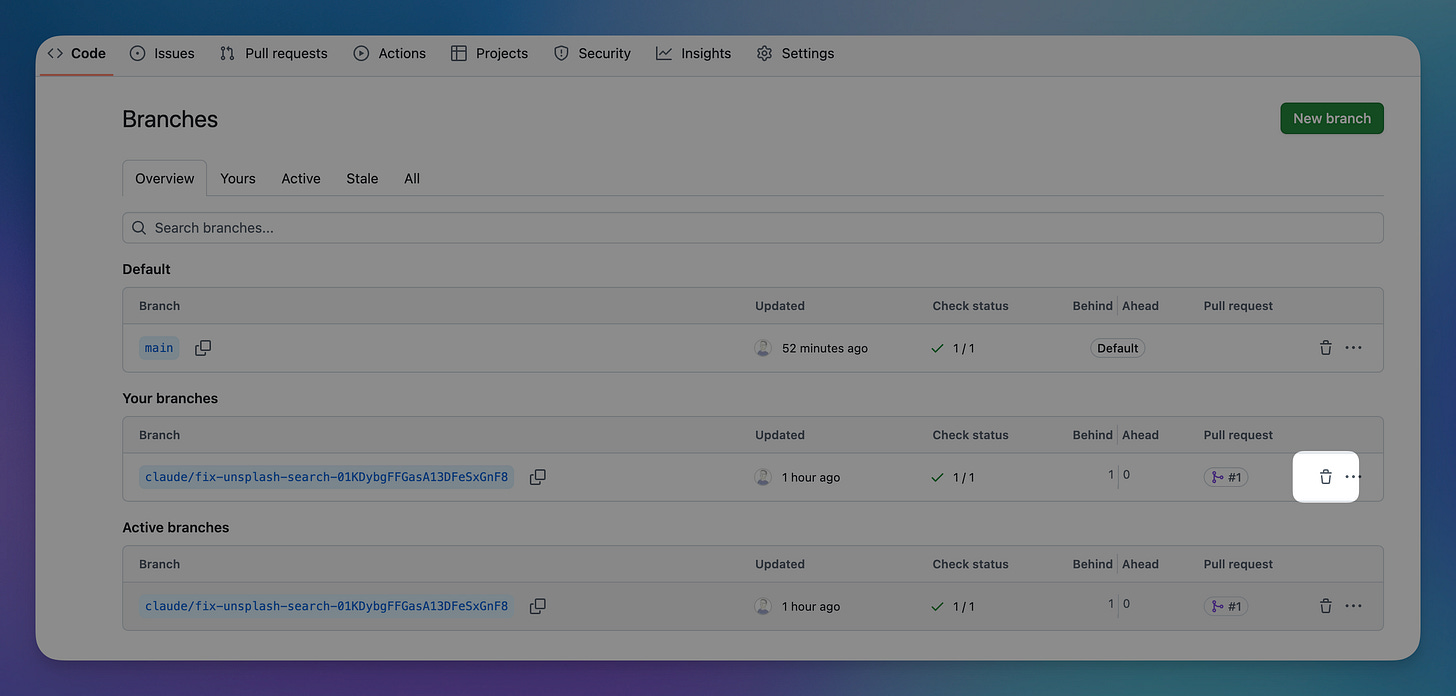
Github上のブランチは、使い終わったら削除する(手動) ※任意です
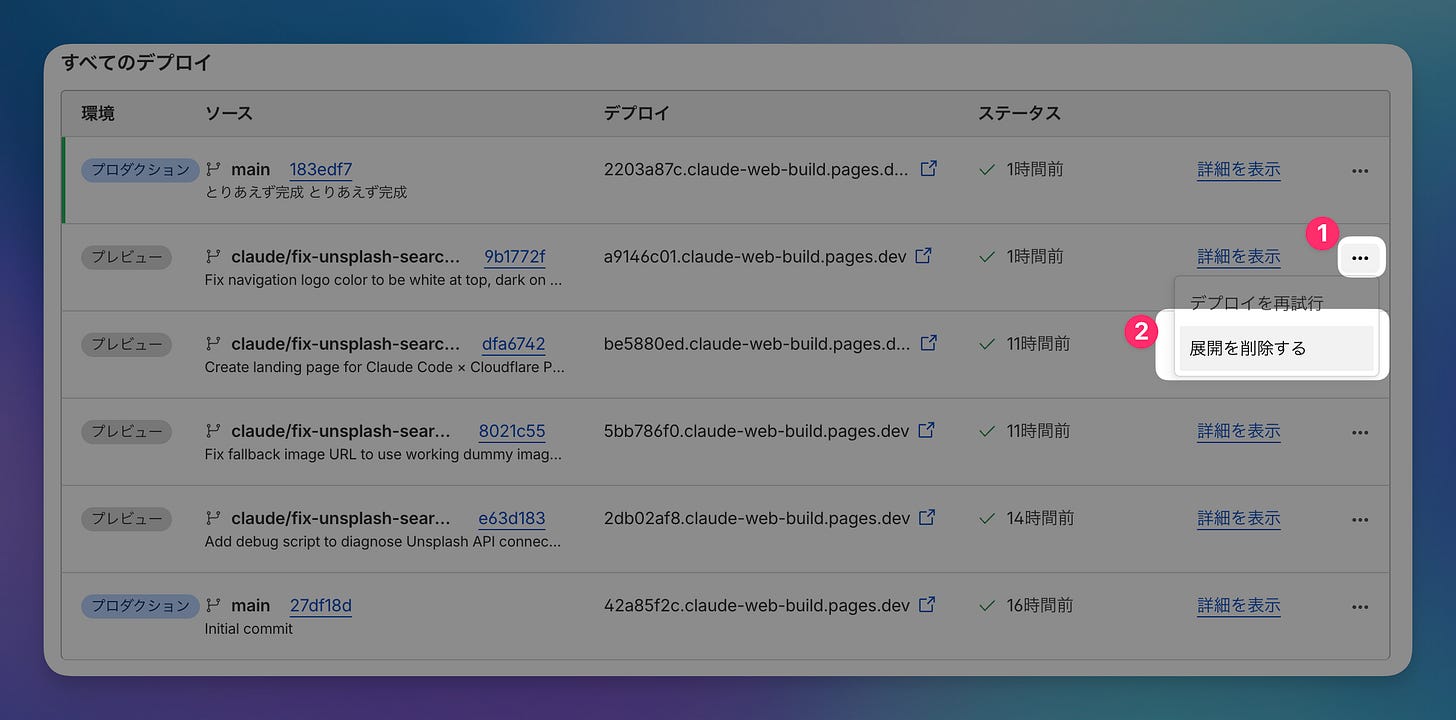
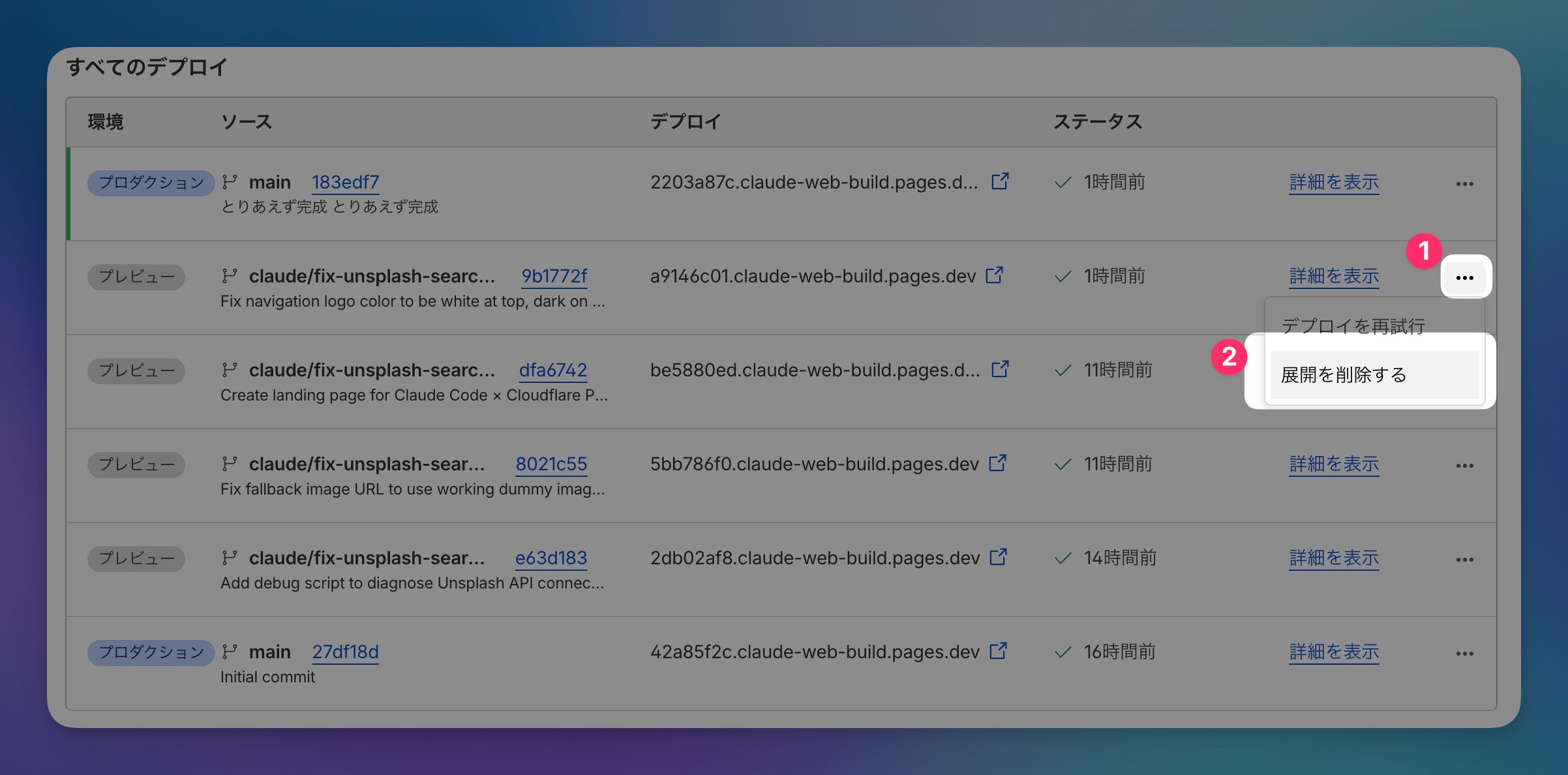
Cloudflare Pagesのプレビューデプロイは削除する(手動) ※任意です
追伸
ウェビナーで「実際にやってみせる!」という企画をします。お楽しみに!